Posts Tagged “3d max 2009”

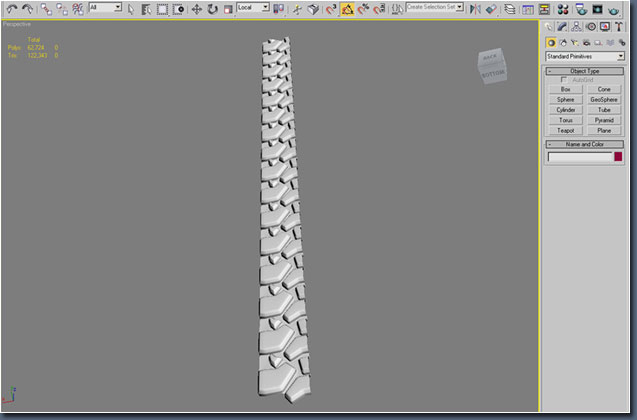
ให้ Copy วัตถุออกมา 16 ชิ้นหรือ Copy ตามจำนวนที่ต้องการ จากนั้นให้ Attach รวมมันทั้งหมดเข้าด้วยกันแล้วทำการ Weld จุด Vertex เข้าด้วนกันทั้งหมด
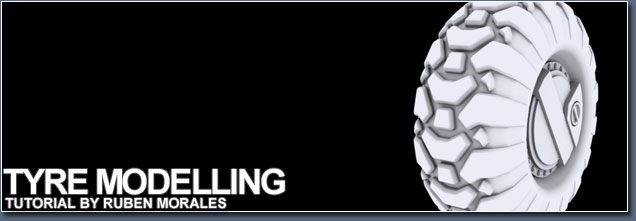
Tyre Modelling
ให้ทำการ Mirror วัตถุไปด้านตรงข้ามแล้วทำการลบเส้นกลางออก

Comments No Comments »

main1Tyre Modelling
Tutorial จะสอนให้สร้าง Model ยางที่มีดอก เหมือนตัวอย่างภาพที่อยู่ด้านล่าง

Comments 2 Comments »

main Mental Ray Sun 1/3
หลังจากที่คุณอ่าน Tutorial นี้คุณจะสามารถใช้ Mental Ray Renderer เพื่อจำลองแสงและท้องฟ้า เริ่มต้นโดยการปรับ Render Engine ให้เป็น Mental Ray ก่อนนะครับ

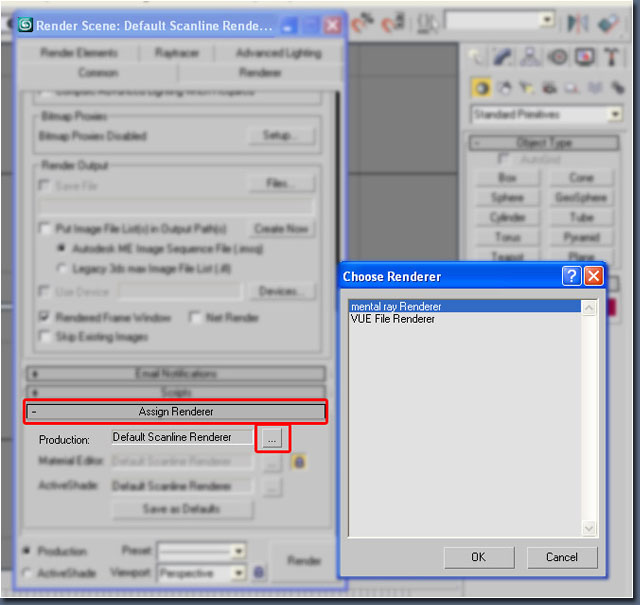
ให้กด F10 เรียก Render Scene Dianlog ขึ้นมาจากนั้นให้เลือนลงไปหา Assign Renderer Rollout กดปุ่ม … ที่อยู่ด้านข้างของ Production: เลือก Mental Ray Renderer
01 Mental Ray Sun 1/3
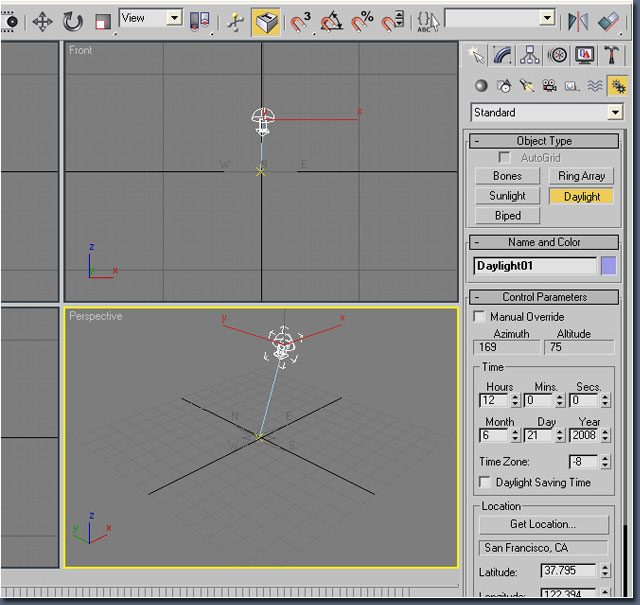
เมือเลือกเสร็จแล้วก็ปิดไป จากนั้นให้สร้างพระอาทิตย์โดยไปที่ Create Panle –> System(Icon รูปเพือง) เลือกสร้าง Daylight การคลิกครั้งแรกจะเป็นการสร้าง Compass (เข็มทิศ) จากนั้นก็จะเป็นระยะของแสง
02 Mental Ray Sun 1/3
ตำแหนงขแงแสงจะขึ้นอยู่กับเวลาที่กำหนดใน Patameters ให้ทำความเข้าใจโดยการทดสองปรับค่าต่าง ๆ ดู หลังจากนั้นก็ให้ปรับค่าให้เหมือนกับภาพที่อยู่ด้านบน

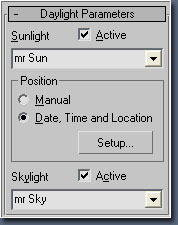
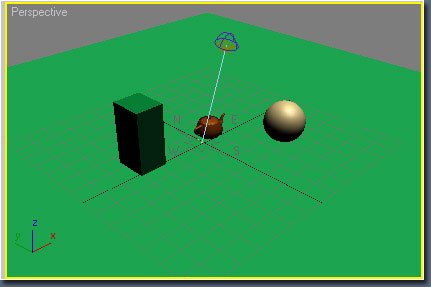
ต่อจากนั้นให้ปรับแหล่งกำเหนิดแสงให้ใช้พลังของ Mental Ray ให้เลือกวัตถุแสง เปลี่ยนการทำงานไปที่ Modify tab เปลี่ยน Sunlight จาก Standard เป็น Mr Sun ทำแบบนี้อีกครั้งกับ Skylight เปลี่ยนให้เป็น Mr Sky ดูรูปด้านล่างประกอบ
03 Mental Ray Sun 1/3
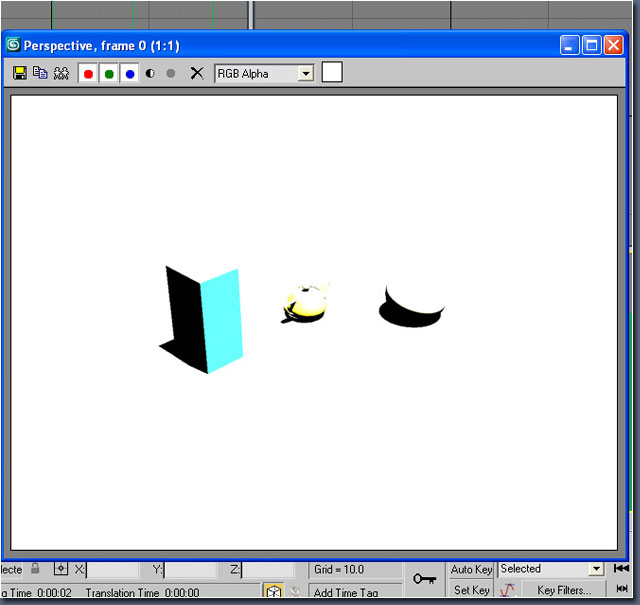
เมื่อเปลี่ยน Skylight เป็น Mr Sky เป็นครั้งแรกจะมีหน้าต่างขึ้นมาถามว่าต้องการเพิ่ม Physical Sky Map ให้กับ Environment หรือไม่ให้คลิก Yes มันจะสร้างท้องฟ้าสวย ๆ ให้กับเรา แน่นนอนเราต้องการมัน icon wink Mental Ray Sun 1/3

Comments 1 Comment »

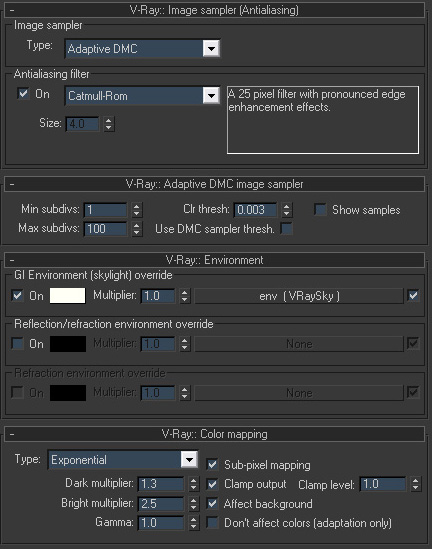
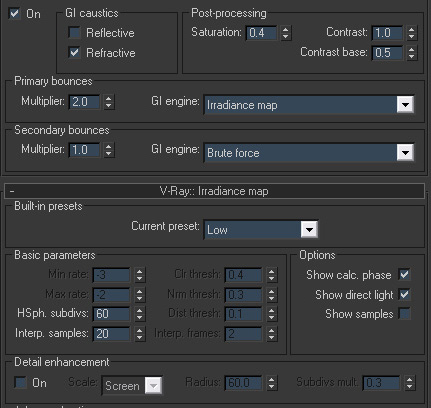
ผมเลือกใช้ irradiance map และ brute force engines สำหรับ GI และ Image sample ใช้ DMC กับ Catmull-rom ปรับค่า Min = 1 Max =100 เพื่อให้ความขุ่นของเงาสะท้อนมีมากยิ่งขึ้น บางคนอาจคงกับเทคนิคนี้ มันง่ายดี คุณต้องตั้งค่า max subdivision สำหรับ DMC sample ให้เท่ากับ 100 และ เอาเครื่องหมายถูกหน้า Use DMC sampler thresh ออก มันอาจจะทำให้การ render ช้าลงแต่คุณภาพของเงาสะท้อนจะดีขึ้น สำหรับค่า reflection subdivisions ใน material สามารถปรับให้เท่ากับ 8 ได้เพราะทุก ๆ อย่างจะถูกควบคุมด้วย Clt thresh
rendersettings1 การ render Pecspective ภายนอก Vray by Red Vertex 6 RENDER SETTINGSrendersettings2 การ render Pecspective ภายนอก Vray by Red Vertex 6 RENDER SETTINGS

การปรับ dynamic memory limit ในฉากนี้เป็นเรื่องที่สำคัญเพราะการใช้ ram ส่วนมากจะมากจาก displacement และ proxies ผมต้องปรับให้มันมีค่ามากที่สุดเท่าที่จะทำได้ เครื่องของผมมี ram 6 GB ดังนั้นผมจึงตั้งค่า dynamic memory limit เป็น 4000MB และเหลือบางส่วนาหรับ geometry ที่มีอยู่ หลังจากปรับลดจำนวนของวัตถุ displacement และ rendering settings ให้สามารถ render ได้ภายใน 1 pass.แต่มันก็มีบางรูปที่ผมต้องแยก ต้นหญ้าออกไป render ต่างหาก เพราะจำนวนของ polygon มีมากจนเกินไป

Comments No Comments »

IOR ย่อมาจาก Index of RefractionSets แปลว่า ดัชนีการหักเหของแสง แล้วไอ้เจ้าหนี้มีไว้ทำอะไร ก็วัตถุโปร่งใสทั้งหลาย ๆ นักวิทยาศาสตรเขาบอกว่ามันมีการบิดเบียวของรูปทรงเมือเรามองผ่านมันไม่เหมือนกัน เขาจึงหาค่าหรือตัวชี้วัดว่าการหักแหของวัสดุเหล่านั้นมีค่าประมาณใหนนั่นเอง

แล้วเอา IOR มาทำอะไร?
ถ้าเป็นในงานพวก 3D นี่เราก็เอามาจำลองการหักแหของวัสดุให้สมจริงซึ่งในโปรแกรม 3D ส่วนมาก็จะสามารถจำลองวัสดุพวกแก้วหรือของใสแบบต่าง ๆ และมันจะมีช่อง IOR ให้เราใส่บางคนก็ใส่มั่ว ๆ ไปเอาสวย ก็ไม่ว่ากันครับแต่ถ้าจะใส่จริง ๆ มันต้องมีหลักการ

แล้วจะเอาค่าต่าง ๆ เปล่านี้มาจากไหน?

แหม…ที่นี่งัยเรามีมาให้ท่านเแล้วจากตารางต้านล่างดูได้เลย

Material(วัสดุ) IOR Value
Vacuum 1.0 (exactly)
Air 1.0003
Water 1.333
Glass 1.5 (clear glass) to 1.7
Diamond 2.417

ง่าย ๆ เราก็เอาไปใส่ในช่อง IOR เท่านั้นเองพอมั้ยถ้าไม่พอเอาไปอีก…

Material IOR Value
Carbon Dioxide, Liquid 1.200
Ice 1.309
Acetone 1.360
Ethyl Alcohol 1.360
Sugar Solution 30% 1.380

Comments No Comments »

มาต่อตอนที่สองสำหรับวันนี้กันนะครับ

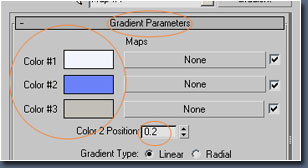
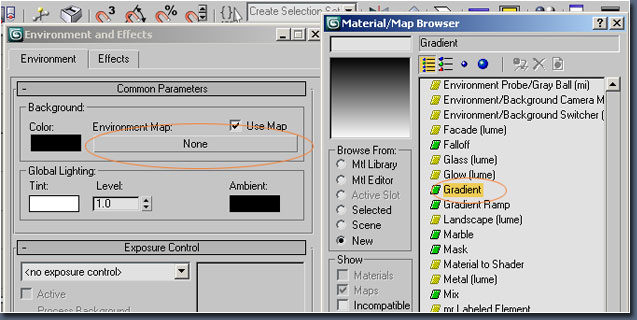
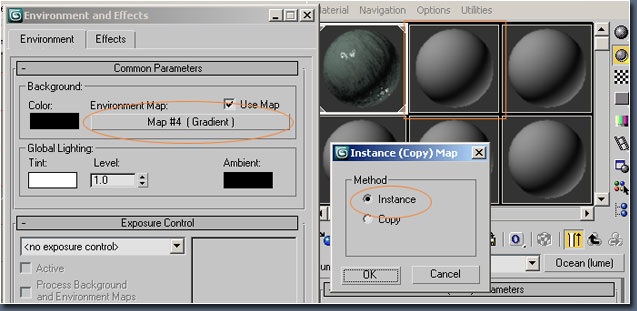
ใน Gradient Parameters rollout ปรับค่าต่าง ๆ ตามรายการดังต่อไปนี้
Colour#1:  R = 242, G = 245 and B = 253
Colour#2:  R = 107, G = 130 and B = 248
Colour#3:  R = 194, G = 191 and B = 183
Colour 2 Position:  0.2
figure 9 Mental Ray Water Surface 2
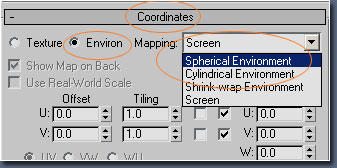
ในกลุ่มของ Coordinate ปรับตัวเลือกให้เป็น  Environ และเลือก Spherical Environment
figure 10 Mental Ray Water Surface 2
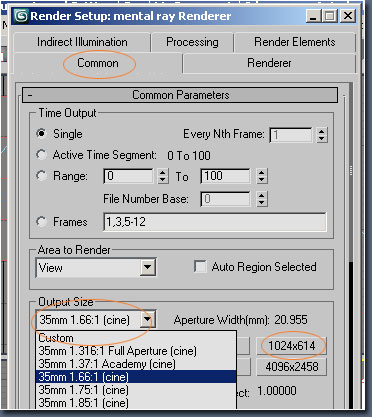
กด F10 เพื่อเรียก Render Settings dialogue box ปรับค่า  Output Size เป็น 35mm 1.66: 1 (cine)และปรับขนาดของรูปเป็น 1024 x 614
figure 11 Mental Ray Water Surface 2
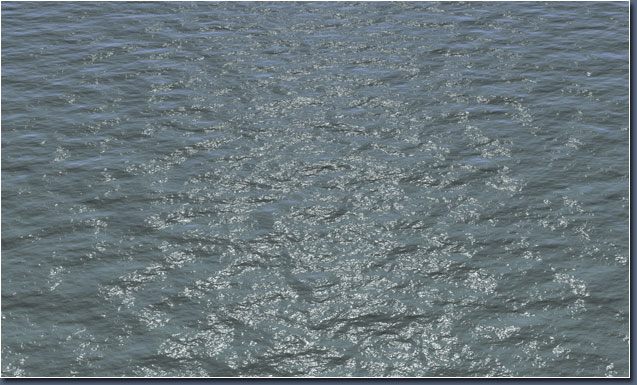
เลือกมุมมอง Camera01 และปิด Final Gather และ GI กด F9 เพื่อดูผลลัพธ์ที่ได้
figure 12 Mental Ray Water Surface 2

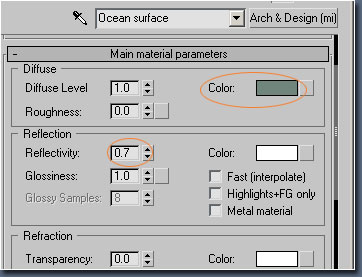
ในกรณีที่คุณต้องการใช้ FG หรือ GI หรือใช้มันร่วมกับ mr Physical Sun & Sky ให้ปรับค่า Diffuse Level ในกลุ่มของ Diffuse ลงประมาณ 0.25 ที่ทำแบบนี้ก็เพราะว่าตัวผิวน้ำจริง ๆ มันไม่ได้มีสีแต่สีของมันที่เราสามารถเห็นได้นั้นมาจากการหักแหและการสะท้อนของแสงที่วิ่งกระทบผิวน้ำเอง ตามหลักวิทยาศาตร์สัมพันธ์

Comments No Comments »

water surface Mental Ray Water Surface 1

Skill Level: Beginner to Intermediate
Time to Complete: 20 Minutes
3d max ที่ใช้ได้: 3ds Max 6 ขึ้นไป
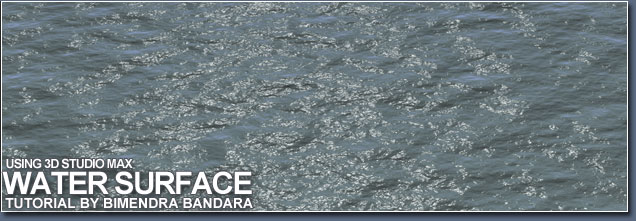
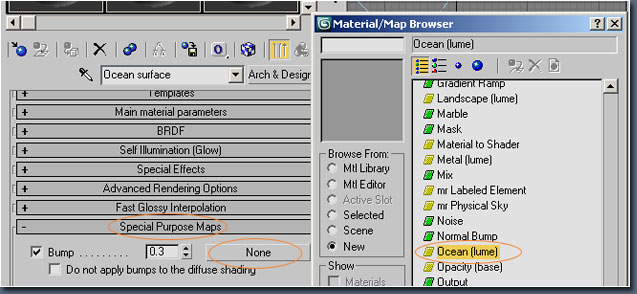
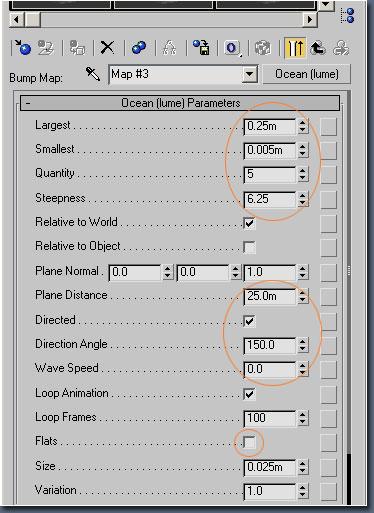
บทความนี้จะสอนให้คุณสร้างพื้นผิวน้ำแบบเสมือนจริงและสามารถสร้างให้เป็น Animation ได้โดยใช้ Ocean shader ที่อยู่ใน Lume Library
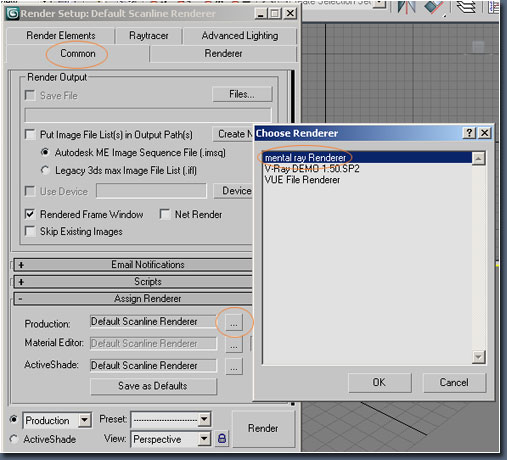
ขั้นแรกต้องปรับ Render ให้เป็น Mental Ray โดยกด F10 เพื่อเรียก Render Setup Dialogue Box ไปที่ Assign Renderer Rollout ที่อยู่ใน Common Tab กดที่ปุ่ม Production เลือก Mentalray Renderer ดูรูปด้านล่าง
figure 1 Mental Ray Water Surface 1
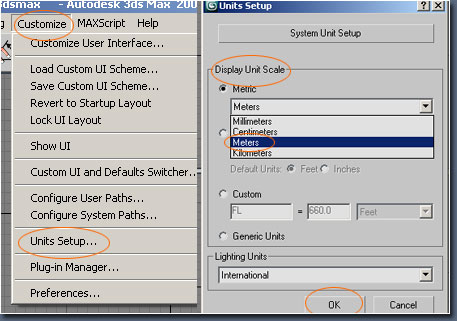
จากนั้นจะปรับหน่วยการใช้งานให้เป็นเมตรให้ไปที่ Customize Menu –> Unit Setup… ให้เปลี่ยน Display Unit Scale เป็น Metic และเลือก Meters
figure 2 Mental Ray Water Surface 1
จากนั้นให้สร้าง Plane ที่จุด Origin (0,0,0)กำหนดขนาดให้เท่ากับ 10m x 10m ปรับค่า Scale ในกลุ่มของ Render Multipliers ให้เท่ากับ 10 ตั้งชื่อของวัตถุให้เป็น “Water Surface” สร้างแสงแบบ Target Direct Light วางตำแหน่งของแสงที่ x = -7m, y = -9m, z = 6.25m และตำแน่งของจุด Target ที่ x = -1.5m, y = 0m และ z = 0.75 set ค่าเงาให้เป็น Ray Traced Shadows ทำเครื่องหมายถูกหน้าตัวเลือก Overshoot ที่อยู่ใน Directional Parameters สร้่าง Target Camera วางตำแหน่งที่ x =-7m, y = -9m และ z = 6.25m ตำแหน่งของ Target อยู่ที่ x = -0.175m , y = -1.125m และ z =- 0.9m

Comments No Comments »

vray V Ray 1.50.SP3

Chaos Group ได้ปล่อย V-Ray 1.50.SP3! สามารถใช้งานได้กับ Autodesk 3ds Max 6 จนถึง 2009 ครอบคุมถึง 3ds Max Design 2009 ทั้ง 32-bitและ 64-bit ดูรายละเอียดได้ที่

www.chaosgroup.com

คงจะถูกใจสำหรับชาว 3Ds Max กันนะ

Comments No Comments »

ผมเป็นคนหนึ่งที่ชอบใช้ 3d max 9 เพราะว่าตัว version 9 นี้มีความลงตัวในหลาย ๆ ได้เท่าที่จำได้ 3ds max รุ่นนี้ได้ออกมาตอนปลายปี 2006 ตอนนั้นผมใช้โปรแกรมนี้สอนที่มหาวิทยาลัย ก็ได้เจอ Bug มากมายแต่ก็ยงทนใช้อยู่เพราะ โปรแกรมนี้ยังเป็นที่ต้องการของตลาดแรงงาน ผู้เรียนสามารถมารถนำไปสมัครงานหรือประกอบอาชีพได้การมาของ max 9 ถือว่าเป็นการ Upgrade สถาปัตยกรรของตัวโปรแกรมเพราะมันมี Version 64 bit ที่มีแต่ Bug เยอะเลย ฮ่า ๆ ๆ หลาย ๆ คนบ่นแต่ก็ยังใช้กันอยู่ผมก็เป็นอีกคนที่ยังใช้ max 9 อยู่ ปัญหาอีกอย่างหนึงก็คือช่วงนี้ windows vista ได้ออกมาใหม่ ๆ ทำให้ไม่สามารถติดตั้ง max 9 ลงใน vista ได้ เขียนมาซะยึดยาวเข้าเรื่องกันเสียที ว่าถ้าหากคุณเป็นคนหนึ่งที่ไม่ได้ต้องการเครื่องมืออะไรใหม่ ๆ ก็สามารกใช้ max 9 สำหรับงานต่าง ได้อยู่แต่ของให้โหลด Service Pack ของ3D max 9 ไปติดตั้งด้วยเพราะมันจะช่วยแก้ปัญหาต่าง ๆ ที่กล่าวมาแล้วได้

ผมเอา Links มาฝากสาม File ด้วยกันมีรายละเอียดดังนี้

Hot Fix 4 – Autodesk 3ds Max 9

แก้ปัญหาเรื่อง Biped และการ Copy Paste
Hot Fix 4 – Autodesk 3ds Max 9_32Bit
Hot Fix 4 – Autodesk 3ds Max 9_64Bit

Comments 10 Comments »

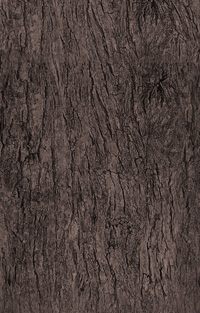
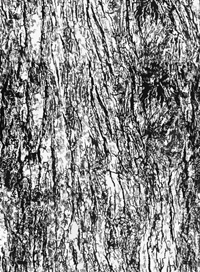
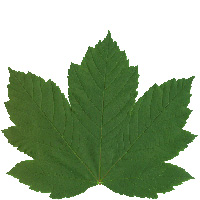
ผมใช้ข้อมูลจาก www.cgtextures.com ที่นี่เป็นแหล่งข้อมูลที่น่าสนใจ ลายเปลือกไม้ได้มากจากการผสมกันของลายไม้เพื่อนำมาใช้ทำผิวของลำต้น สำหรับใบก็ใช้รูปของใบไม้แต่มาวาดและปรับในส่วนของ translucency และ bump maps จริง ๆ แล้วเทคนิคนี้ก็เป็นวิธีการที่นิยมใช้ทั่ว ๆ ไป ส่วน UVW ก็จะใช้ค่าที่มากับ plugins Onyx Tree หรือ Bionatics

Comments No Comments »