Posts Tagged “3D max”

บทความการเรียนโปรแกรม 3Ds Max ที่ผมกับทีมรวมกันเขียนกันขึ้นมาขอมอบให้เพื่อน ๆ ที่สนใจโปรแกรม 3Ds max ได้นำไปศึกษากัน หวังว่าคงจะมีประโยชน์กับเพื่อน ๆ ทุกคนนะครับติดอะไรคุยกันได้ใน Board ของ Candle3D
บทที่ 1 ก้าวสู่โลกคอมพิวเตอร์กราฟิก, 3D Animation  และ 3ds Max

บทที่ 2 หน้าจอการทำงาน (User Interface)

  • เริ่มใช้งาน
  • ขนาดและการจัดวาง Viewport
  • Menu Bar
  • Toolbars
  • Command Panels
  • Dialogs
  • Quad Menu
  • Status Bar and Prompt Line

Comments No Comments »

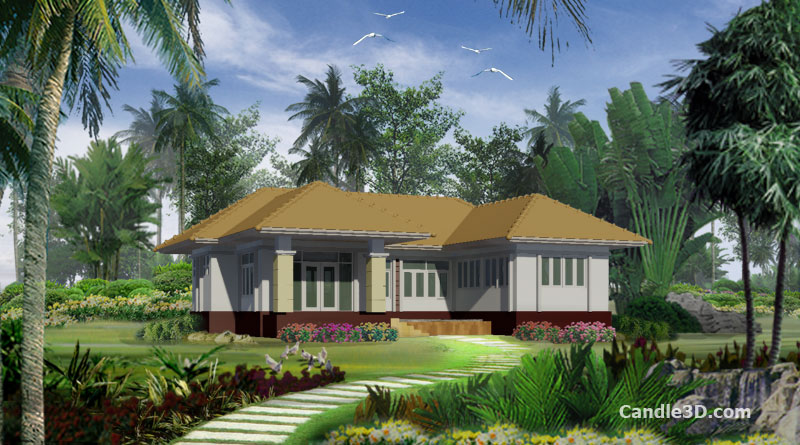
perspective-sylhet01

บ้าน หนึ่ง ชั้น
ระยะเวลา          สิบสองชั่วโมง
โปรแกรม         3D MAX 2008 rendered by ,Mental Ray, Photoshop CS
ระยะเวลา Render     60 sec.

Comments No Comments »

เราสามารถทำให้การกระจายของแสงให้ดูสว่างกว่านี้ได้หรือเปล่า ? การตั้งค่านี้อาจจะใช้ได้หากมันไม่มีความซับซ้อนมากจนเกินไป แต่ผมแนะนำว่าการปรับค่า Bounces เกิน 10 อาจไม่ได้ผลอะไร

ให้เปิด Material Editor ให้เลือกช่องที่ไม่ได้ใช้งานจากนั้นก็ให้กดปุ่้ม Standard เแล้วเลือก Arch & Desing(mi)
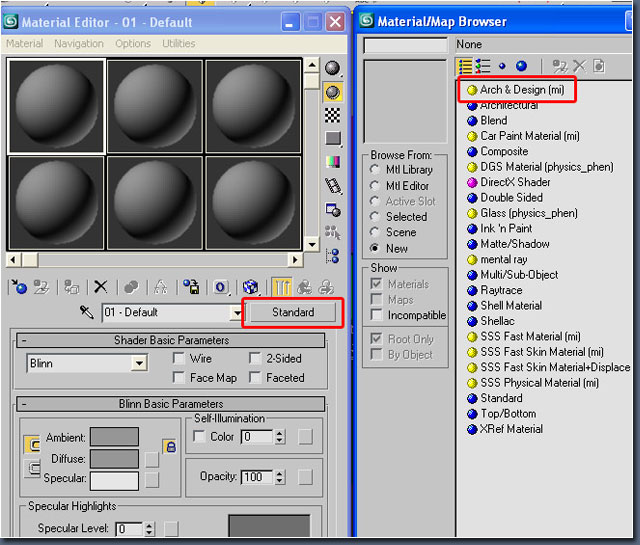
Mental Ray Sun 17
หลังจากที่เปลี่ยนวัสดุแล้วให้เลือกที่ Template Rollout และให้เลือกดูตัวอย่างของ Material ที่ให้มาให้ลองใส่ให้กับวัตถุดูตัวอย่างภพด้านล่าง
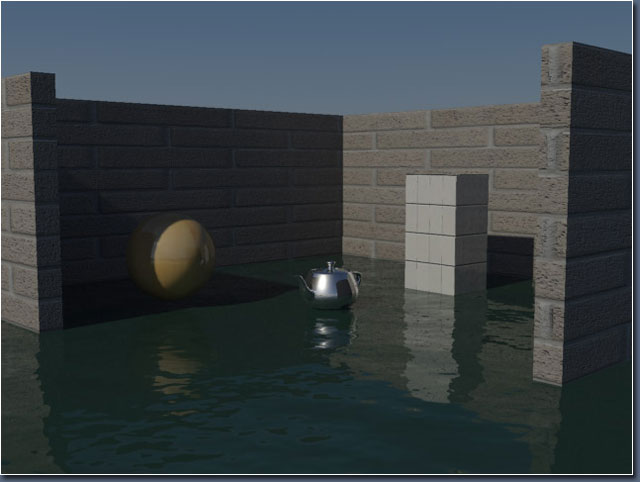
Mental Ray Sun 18
เทคนิคสุดท้ายที่ผมจะแนะนำก็คือการลดรอยยัก (jagged) ของภาพซึ่งเราจะสังเกตุเห็นได้ชัดจากขอบด้านบนของกำแพงให้เปิด Render Secene Dialog เลือก Render Tab ปรับค่าตามภาพด้านล่าง
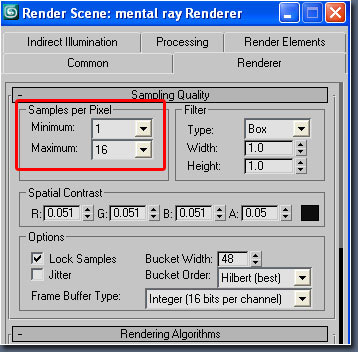
Mental Ray Sun 19
การปรับนี้จะเป็นการบอกให้ Mental ray วาดเส้นที่อยู่ในภาพดูมีความต่อเนื่องและนุ่นมากขึ้นดูผลลัพธ์จากภาพด้านล่าง
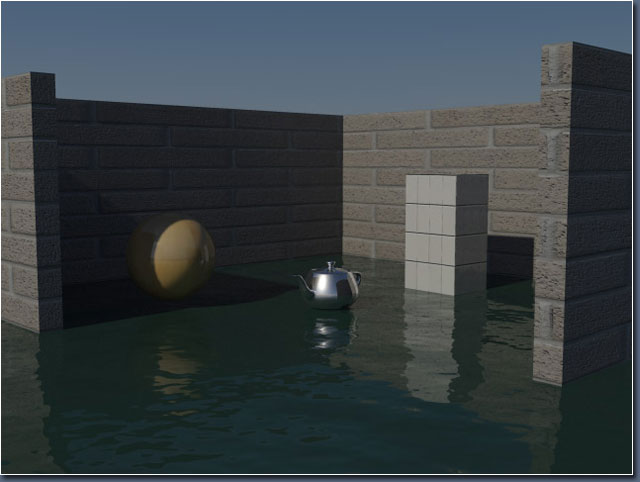
Mental Ray Sun 20

จากนั้นก็ปรับค่าการ Render ให้ดูมีแม่นยำในเรื่องการคำนวนแสงให้มากขึ้นผมปรับค่าของ Final Gather ให้เป็น Medium
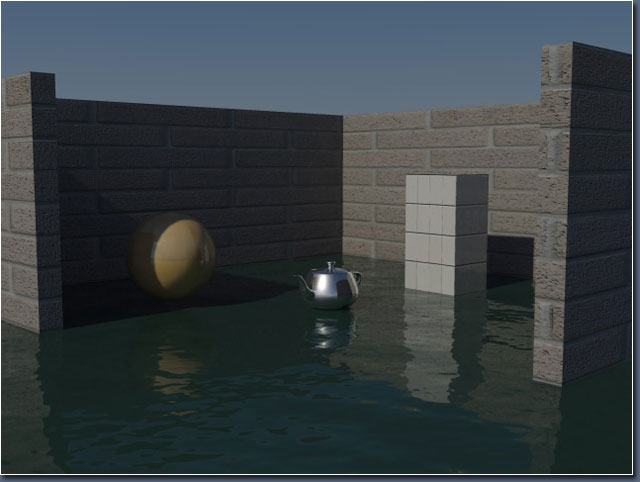
Mental Ray Sun 21
หลังจากปรับแล้วเวลาในการ Render อาจจะเพิ่มขึ้นถึง 4 เท่าเลยทีเดียว แต่ถ้าเราต้องการ Render งานที่มีจำนวน Polygon มาก ๆ เราสามารถใช้ Draft ได้

หวังว่าผู้อ่านจะเข้าใจหลักการทำงานของ Mental Ray ไม่ว่าจะเป็น Lighting หรือ Material ขึ้นบ้างนะครับลองดูแล้วจะชอบมัน

บทความโดย Michael Bauer

เรียบเรียงโดย Candle3D.com
Comments No Comments »

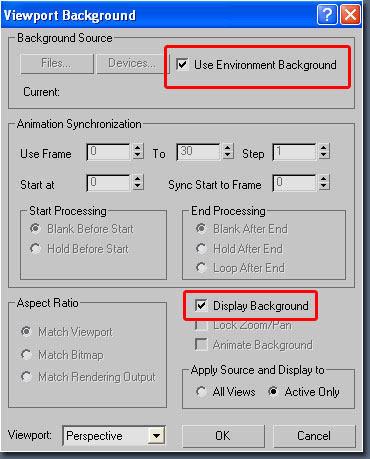
ถ้าเราต้องการแสดงภาพของ Background ที่สร้างจาก Physical Sky Map เราสามารถแสดงผลลัพธ์ของเราได้โดยการ ปรับแต่งมันได้ตามขั้นตอนต่อไปนี้

ให้เปลี่ยนการทำงานไปที่มุมมอง Perspective กด Alt+B เพื่อเรียกหน้าต่างของ Viewport Background ขึ้นมาปรับแต่งค่าต่าง ๆ ตามรูปด้านล่าง
Mental Ray Sun
รอสักพัก 3D max จะ Update Background ขึ้นมาใน Perspective แสดงผลลัพธ์ของ Mental Ray sky ของเรา มาดูว่ามันเจ๋งอย่างไร

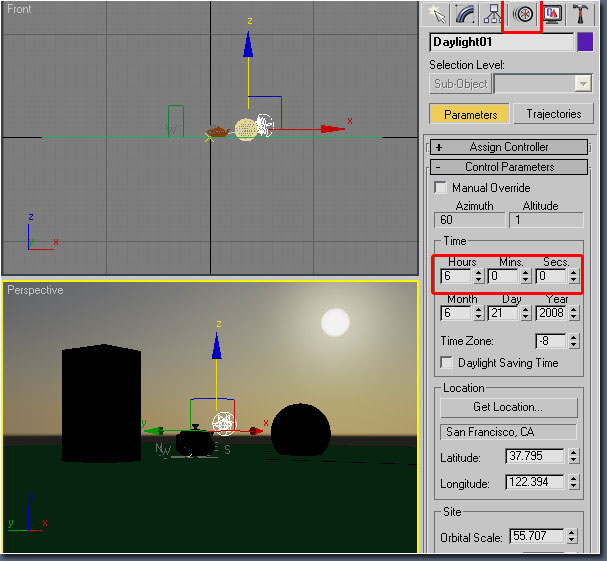
เราจะทำการปรับเวลาของดวงอาทิตย์ให้ลองปรับตามรูปด้านล่าง
Mental Ray Sun
หลังจากปรับเวลาของดวงอาทิตย์แล้วเราจะเห็นตำแหน่งของดวงอาทิตย์ที่อยู่ใน Background ปรับตามไปด้วย
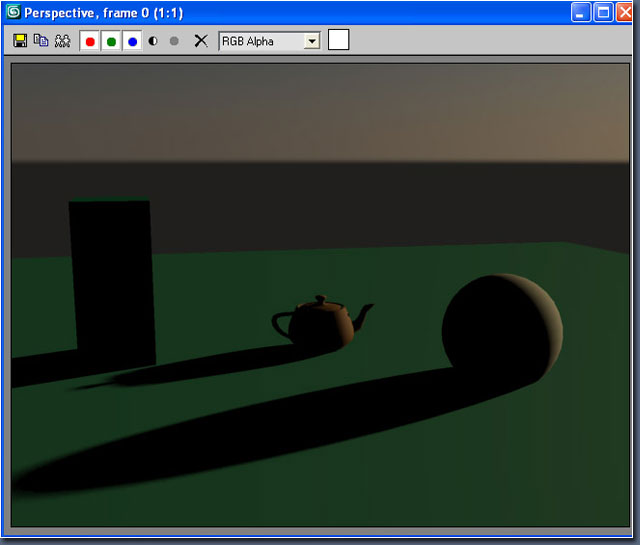
จากนั้นก็ให้ทำการ Render ดูจะพบว่าภาพที่ได้ดูมืดไม่สวย :(
Mental Ray Sun
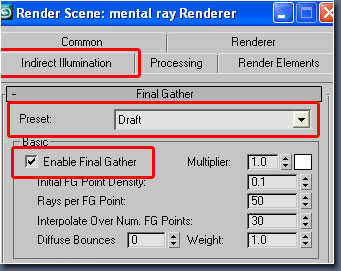
ทำการเปิด GI โดยกดปุ่ม F10 เพื่อเรียก Render Dialog ไปที่ Indirect Illumination tab เลือก Enable Final Gather และเปลี่ยน Preset เป็น Draft จะทำให้เวลา Render ของเราเร็วขึ้นคุณสามารถปรับคุณภาพของการ Render ให้สูงขึ้นได้ในภายหลังหากต้องการคุณภาพการ Render ของรูปให้ดีขึ้น
Mental Ray Sun
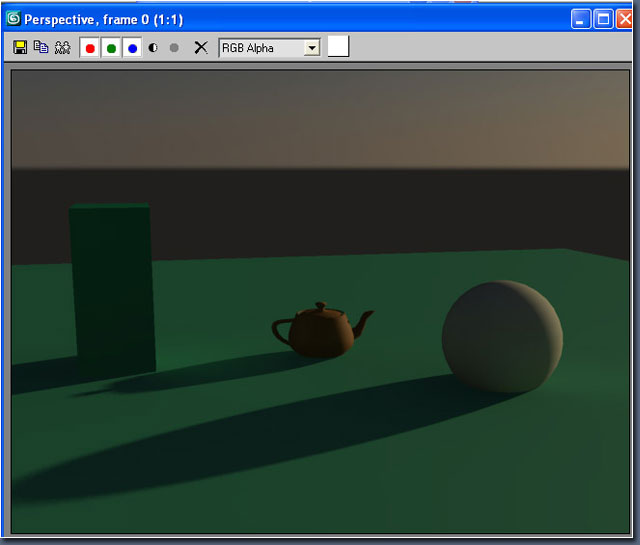
ตัวอย่างของภาพที่ได้
Mental Ray Sun
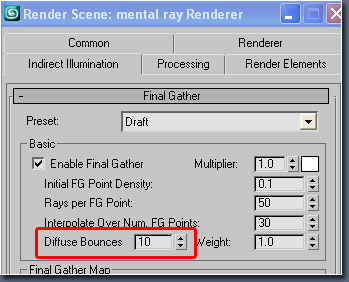
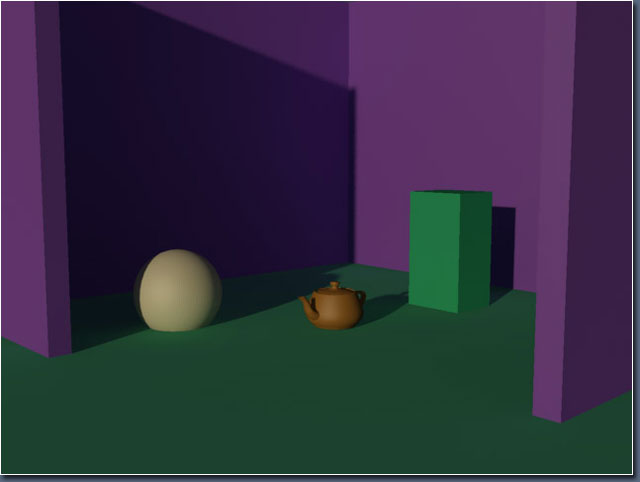
คุณสามารถปรับค่าการสะท้อนของแสงได้โดยการเพิ่มค่า Bounces ทำให้รูปดูสว่างขึ้น ปรับค่าตามรูปด้านล่าง
Mental Ray Sun
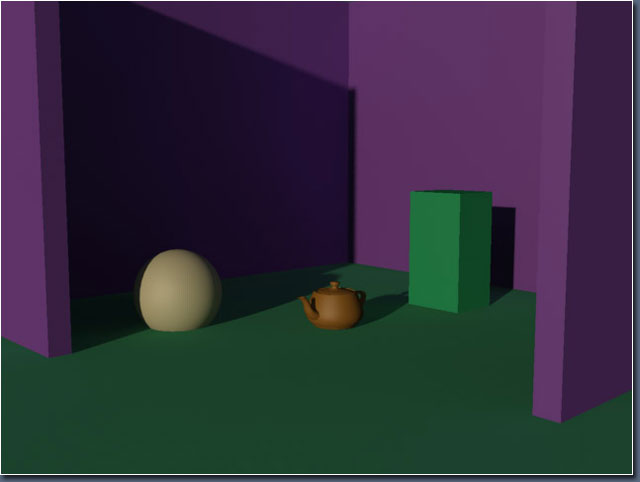
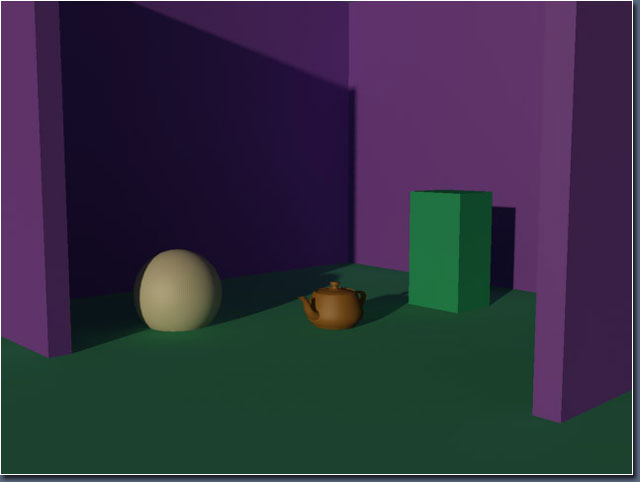
มันจะเกิดอะไรขึ้นหากเราเพิ่มค่า Bounces ผมได้ทำการปรับแต่ง Model ให้ดูเป็น Interior อาจดูไม่เหมือนจริงแต่มันก็บอกอะไรบางอย่างให้กับเราได้
ดูรูปได้ล่างประกอบ
diffuse bounces  = 0
Mental Ray Sun
diffuse bounces  = 10
Mental Ray Sun
diffuse bounces  = 20
Mental Ray Sun
ไปต่อตอนที่ 3 กันครับ

Comments No Comments »