โครงการต้นกล้า

head_nayok

ใครที่ยังว่างงานหรืออยากจะเปลี่ยนงาน ผมมีข่าวการอบรม โครงการต้นกล้าอาชีพมาฝากอยากจะรู้ว่ามีอาชีพอะไรบ้างมาดูกันได้เลย

ข้อควรทราบในการเลือกหลักสูตรต้นกล้าอาชีพ

  1. หลักสูตรที่ผู้ว่างงาน เลือกต้องมีจุดฝึกอบรมอยู่ในจังหวัด เดียวกับจังหวัดตามที่อยู่ที่ติดต่อได้ หรือ มีจุดฝึกอบรมอยู่ในจังหวัดเดียวกับจังหวัดตามภูมิลำเนาที่จะไปประกอบอาชีพ หลังจากฝึกอบรม
  2. และมีเป้าหมายหลังฝึกอบรมของหลักสูตรตรงกับเป้าหมายการประกอบอาชีพหลังผ่านการฝึกอบรม

ในหลักสูตรของ โครงการต้นกล้าอาชีพนี้มีหลายสาขาวิชามาก ๆ หลักสูตรทั้งหมดมีอยู่ 6 สาขาด้วยกันได้แก่

เกษตรกรรม

การเพาะเลี้ยงเนื้อเยื่อพืชเพื่อการประยุกต์ใช้เชิงธุรกิจ
โครงการฝึกอาชีพด้านการเลี้ยงไก่สำหรับผู้ว่างงาน
การปลูกเลี้ยงกล้วยไม้
การผลิตไก่อินทรีย์
เลี้ยงผึ้งจิ๋วผลิตน้ำผึ้งอินทรีย์
เทคนิคการเลือกกล้วยไม้เพื่อการค้า
ปฏิมากรรมหินทราบเที่ยมเพื่อประดับสวนหย่อม
การทำดินผสมปุ๋ยหมักเพื่อการค้า
การผลิตไม้ดอก ไม้ประดับ เพื่อการค้า
การผลิตดอกดาวเรืองเพื่อการค้า(ดาวเรืองทำให้รวยได้)
นวัตกรรมทางการเกษตรในครัวเรือน เพื่อเพิ่มผลผลิตทางการเกษตร
การเลี้ยงไก่
การเลี้ยงโค
การปลูกผักสวนครัว
ดูรายละเอียดหลักสูตรได้ที่นี่
http://media.tonkla-archeep.com/download/Sector2.htm

ก่อสร้าง

เทคนิคงานปูน การทำเก้าอี้ชุดสนามไม้เทียม
การก่ออิฐฉาบปูน
เทคนิคงานปูน การทำเก้าอี้ชุดสนามไม้เทียม
ช่างสีอาคาร
ช่างไม้ก่อสร้าง
การอบรมวิชาชีพสถาปัตยกรรม เพื่อเตรียมความพร้อมสำหรับการประกอบวิชาชีพ
การก่อสร้างบ้านดิน
ดูรายละเอียดหลักสูตรได้ที่นี่
http://media.tonkla-archeep.com/download/Sector3.htm

การค้า

การประกอบการธุรกิจชุมชน
การเรียนรู้พาณิชย์อิเล็กทรอนิกส์ (E-commerce)
การพัฒนาศักยภาพแรงงาน : ทักษะการค้าในระบบพาณิชย์อิเล็กทรอนิค(อีเบย์)
อบรมภาษาอังกฤษสำหรับการประกอบอาชีพขายของที่ระลึกและสินค้า OTOP
การทำธุรกิจพาณิชย์อิเล็กทรอนิกส์
เทคนิคการชงกาแฟ สำหรับเปิดร้านกาแฟ
ผู้ประกอบการร้านขายขนม
โครงการฝึกอบรมผู้ประกอบการร้านคอมพิวเตอร์
ช่างศิลปะประดิษฐ์
ดูรายละเอียดหลักสูตรได้ที่นี่
http://media.tonkla-archeep.com/download/Sector4.htm

คมนาคม

การจัดการโลจิสติกส์และโซ่อุปทานเพื่อลดต้นทุนและเพิ่มมูลค่าของภาคอุตสาหกรรม
ดูรายละเอียดหลักสูตรได้ที่นี่
http://media.tonkla-archeep.com/download/Sector6.htm

คอมพิวเตอร์

ช่างซ่อมจอมอนิเตอร์ของเครื่องคอมพิวเตอร์
การใช้โปรแกรมไมโครซอฟต์ออฟฟิส
ช่างซ่อมจอมอนิเตอร์ของเครื่องคอมพิวเตอร์
Graphics and Web Design
Web Database Applications with PHP and MySQL
Windows Server and Implement Networks
การเขียนแบบก่อสร้าง ระบบ 3 มิติ ด้วยคอมพิวเตอร์
การใช้โปรแกรมไมโครซอฟต์ออฟฟิส
การจำลองกระบวนการโดยใช้โปรแกรม Aspen Plus 2006
การสร้าง Website ด้วย Joomla เพื่อสถานประกอบการ
ช่างซ่อมจอมอนิเตอร์ของเครื่องคอมพิวเตอร์
การสร้าง SFX และ particle effects
เขียนแบบวิศวกรรมด้วย Auto CAD และ Solid Works
เพิ่มทักษะ ICT
ดูรายละเอียดหลักสูตรได้ที่นี่
http://media.tonkla-archeep.com/download/Sector7.htm

บริการ

โครงการสอนภาษาอังกฤษสำหรับงานเลขานุการและสำนักงาน
การซ่อมรถจักรยานยนต์
การซ่อมเสื้อผ้า
การตกแต่งภูมิทัศน์ จัดสวน/สวนถาด สวนในภาชนะ
ช่างซ่อมเครื่องรับวิทยุ,โทรทัศน์
ช่างซ่อมเครื่องยนต์เบนซิน
ธุรกิจการท่องเที่ยวและการโรงแรมขนาดย่อม
ธรุกิจให้เช่าหนังสือ
เทคนิคการนำเข้าและส่งออกสินค้า
ธุรกิจบรรจุภัณฑ์
ธุรกิจรับจัดทำป้าย
ธุรกิจรับพิมพ์งาน
อาหารจานเดียว
อาหารจานสุขภาพ
หลักสูตรภาษาต่างประเทศ (ภาษาอังกฤษ)
การขายสินค้าทางอินเตอร์เน็ต (e-Commerce)
ธรุกิจให้เช่าหนังสือ
ธุรกิจรับจัดทำและผลิตสื่อ
เทคนิคแต่งหน้าผู้แสดง

ดูรายละเอียดหลักสูตรได้ที่นี่
http://media.tonkla-archeep.com/download/Sector8.htm

อุตสาหกรรมและการผลิต

โครงการการนำวัสดุท้องถิ่นมาออกแบบเพื่องานตกแต่งภายใน
ช่างเชื่อมไฟฟ้า
การร้อยคริสตัล
ช่างติดตั้งไฟฟ้าในและนอกอาคาร
การทำผลิตภัณฑ์ตกแต่งจากหินทราย
การติดตั้งระบบแก็สรถยนต์
การทำเครื่องดื่มด้วยสมุนไพรไทย
การทำดอกไม้ประดิษฐ์
การทำผ้าบาติค
การประกอบธุรกิจงานผ้า
การประดิษฐ์ของชำร่วยเพื่อจำหน่าย
การประดิษฐ์เครื่องหนัง
การปักผ้า
ธุรกิจเสริมสวย
ศิลปงานผ้าเพื่อการจำหน่าย
การทอผ้าพื้นเมือง

การแปรรูปอาหารเพื่ออาชีพ
ช่างเครื่องประดับ
ช่างไม้เฟอร์นิเจอร์
ศิลปะการเพิ่มมูลค่าอาหาร

ดูรายละเอียดหลักสูตรได้ที่นี่

http://media.tonkla-archeep.com/download/Sector9.htm

ผมได้เลือกอาชีพที่น่าสนใจมาถ้าอยากจะดูให้ละเอียดให้ดูตาม Links ที่ให้ไปได้เลยครับ ตามข้อมูลที่ได้มาท่านจะต้องดูรหัสของหลักสูตรให้ดีนะครับเพราะว่ามันจะใช้อ้างอิงสถานที่เรียนและะเวลาด้วยนะ

สมัคร Online ได้ที่นี่จ้า

http://www.tonkla-archeep.com/applyonline.php

สามารถสอบถามรายละเอียดเกี่ยวกับโครงการต้นกล้า ได้ที่
โทร 02-2826982, 02-2823621
หรือ โทร 1111
Mental Ray Water Surface 2

มาต่อตอนที่สองสำหรับวันนี้กันนะครับ

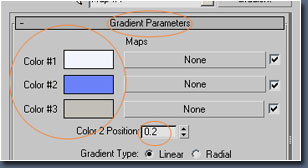
ใน Gradient Parameters rollout ปรับค่าต่าง ๆ ตามรายการดังต่อไปนี้
Colour#1:  R = 242, G = 245 and B = 253
Colour#2:  R = 107, G = 130 and B = 248
Colour#3:  R = 194, G = 191 and B = 183
Colour 2 Position:  0.2
figure_9
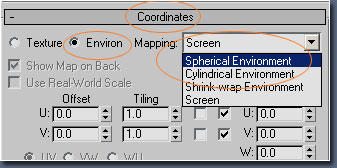
ในกลุ่มของ Coordinate ปรับตัวเลือกให้เป็น  Environ และเลือก Spherical Environment
figure_10
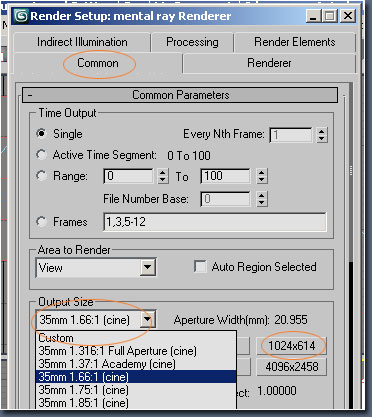
กด F10 เพื่อเรียก Render Settings dialogue box ปรับค่า  Output Size เป็น 35mm 1.66: 1 (cine)และปรับขนาดของรูปเป็น 1024 x 614
figure_11
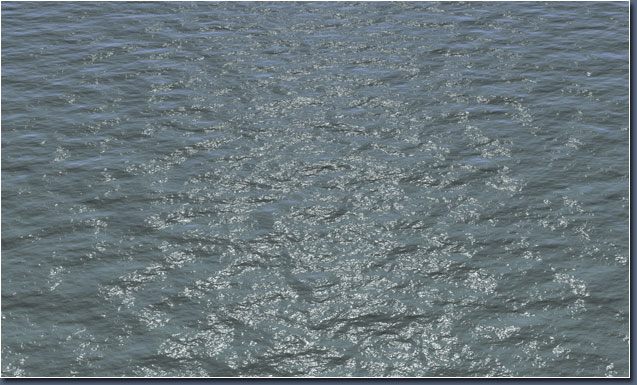
เลือกมุมมอง Camera01 และปิด Final Gather และ GI กด F9 เพื่อดูผลลัพธ์ที่ได้
figure_12

ในกรณีที่คุณต้องการใช้ FG หรือ GI หรือใช้มันร่วมกับ mr Physical Sun & Sky ให้ปรับค่า Diffuse Level ในกลุ่มของ Diffuse ลงประมาณ 0.25 ที่ทำแบบนี้ก็เพราะว่าตัวผิวน้ำจริง ๆ มันไม่ได้มีสีแต่สีของมันที่เราสามารถเห็นได้นั้นมาจากการหักแหและการสะท้อนของแสงที่วิ่งกระทบผิวน้ำเอง ตามหลักวิทยาศาตร์สัมพันธ์

ได้ลองเล่นแล้วเป็นอย่างไรบ้างเอามาอวดกันได้นะครับ

ใครติดปัญหาถามได้ที่ Candle3d Board นะครับ
บทความโดย  Bimendra Bandara
เรียบเรียงโดย Candle3d.com

Mental Ray Water Surface 1

water-surface

Skill Level: Beginner to Intermediate
Time to Complete: 20 Minutes
3d max ที่ใช้ได้: 3ds Max 6 ขึ้นไป
บทความนี้จะสอนให้คุณสร้างพื้นผิวน้ำแบบเสมือนจริงและสามารถสร้างให้เป็น Animation ได้โดยใช้ Ocean shader ที่อยู่ใน Lume Library
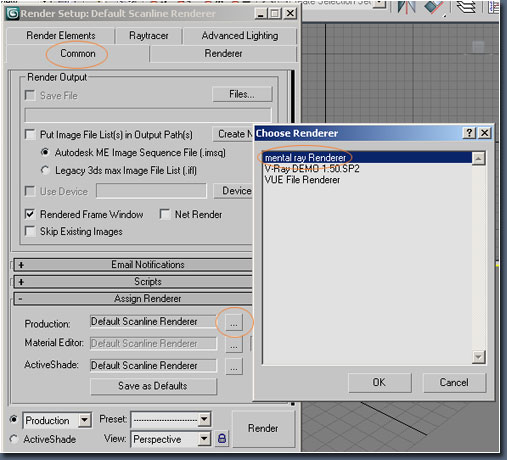
ขั้นแรกต้องปรับ Render ให้เป็น Mental Ray โดยกด F10 เพื่อเรียก Render Setup Dialogue Box ไปที่ Assign Renderer Rollout ที่อยู่ใน Common Tab กดที่ปุ่ม Production เลือก Mentalray Renderer ดูรูปด้านล่าง
figure_1
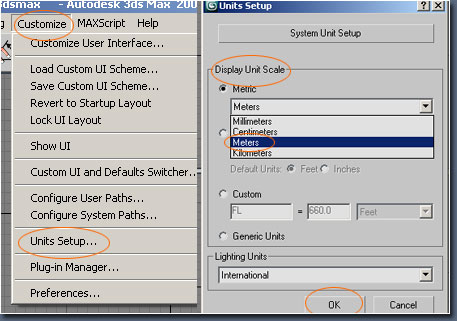
จากนั้นจะปรับหน่วยการใช้งานให้เป็นเมตรให้ไปที่ Customize Menu –> Unit Setup… ให้เปลี่ยน Display Unit Scale เป็น Metic และเลือก Meters
figure_2
จากนั้นให้สร้าง Plane ที่จุด Origin (0,0,0)กำหนดขนาดให้เท่ากับ 10m x 10m ปรับค่า Scale ในกลุ่มของ Render Multipliers ให้เท่ากับ 10 ตั้งชื่อของวัตถุให้เป็น “Water Surface” สร้างแสงแบบ Target Direct Light วางตำแหน่งของแสงที่ x = -7m, y = -9m, z = 6.25m และตำแน่งของจุด Target ที่ x = -1.5m, y = 0m และ z = 0.75 set ค่าเงาให้เป็น Ray Traced Shadows ทำเครื่องหมายถูกหน้าตัวเลือก Overshoot ที่อยู่ใน Directional Parameters สร้่าง Target Camera วางตำแหน่งที่ x =-7m, y = -9m และ z = 6.25m ตำแหน่งของ Target อยู่ที่ x = -0.175m , y = -1.125m และ z =- 0.9m

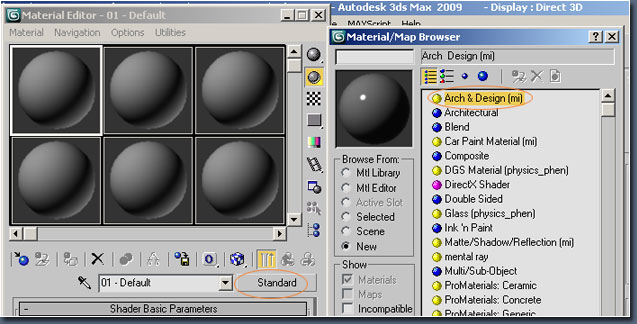
หลังจากนั้นให้กด M เพื่อเรียก Material Editor กดที่ปุ่ม Standard ที่อยูทางด้านมุมบนขวา ในหน้าต่าง Material / Map ให้เลือก Arch & Design (mi) ปรกติมันจะอยู่บนสุด เปลี่ยนชื่อของ Material ให้เป็น Warter Surface และกำหนดวัสดุให้กับ Plane
figure_3

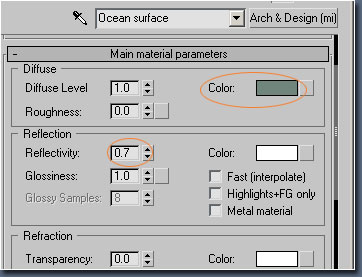
ใน parameters หลักของ Material ให้เปลี่ยนสี Diffuse Color ให้เป็น  R = 0.439, G = 0.522 และ B = 0.486 ปรับค่า Reflectivity เป็น 0.7
figure_4
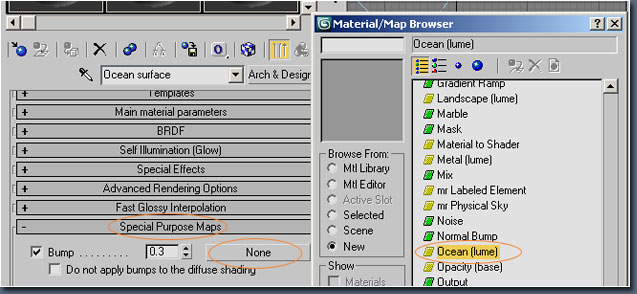
ให้เปิด Special Purpose Maps rollout และเลือกปุ่มที่อยู่ด้านซ้ายของ Bump ใน Material / Map ให้เลือก Ocean (lume) ดูรูปที่อยู่ด้านล่าง
figure_5
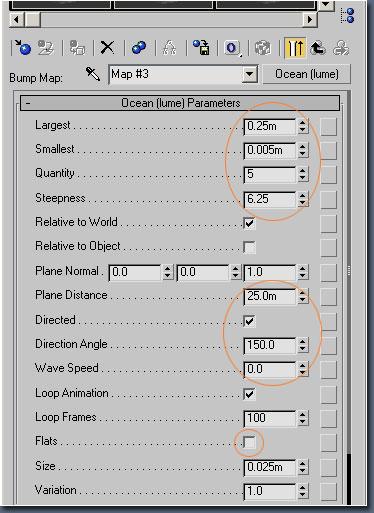
ให้ปรับ parameter ของ ocean shader ตามรายการด้านล่าง
Largest = 0.25m
Smallest = 0.005m
Quantity = 5
Steepness = 6.25
Plane Distance = 25 m
Directed = Yes
Direction angle =150
Wave Speed = 0
Flats = No
figure_6

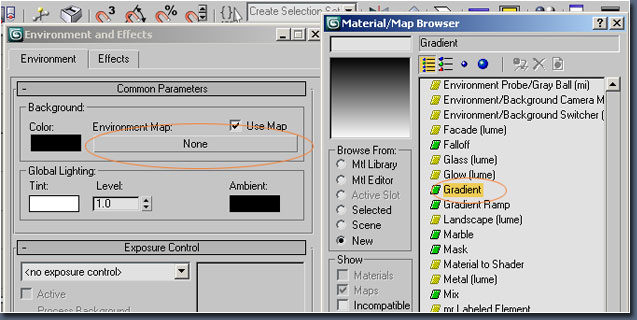
กด 8 เพื่อเรียก Environment and Effects dialogue กดที่ปุ่ม None จากนั้นในหน้าต่าง  Material / Map Browser เลือก Gradient
figure_7
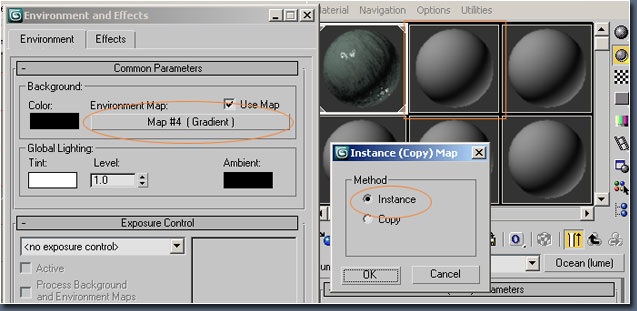
กด M เรียก Material Editor แล้วให้ลาก Gradient map ไปใส่ในช่องของ material editor เลือก Instant
figure_8

ใครติดปัญหาถามได้ที่ Candle3d Board นะครับ
บทความโดย  Bimendra Bandara
เรียบเรียงโดย Candle3d.com

Mudbox 2009 Service Pack 2 มาแล้ว

Mudbox 2009 Service Pack 2

version นี้ได้ปรับแก้เรื่องของการอ่าน File และการเรียกใช้ Function รวมไปถึงการสร้าง Ambient Occlusion Maps, Sculpt Tools and Paint Layers

Download ได้ตาม Links ที่อยู่ด้านล่างเลยครับ

Mudbox 2009 Service Pack 2 32 ฺBit

Mudbox 2009 Service Pack 2 64 Bit

สร้าง Model คนกับ Makehuman 1.0 pre-alpha released ฟรี!!!

หากคุณประสบกับปัญหาการขึ้นโมเดลคนหรือการปั้นโมเดลหัว MakeHuman อาจจะช่วยแก้ปัญหานี้ได้ โอ้ววว

โปรแกรม Make Human เป็นโปรแกรม Open source แจกฟรีสำหรับผู้ที่ต้องการสร้าง Model มนุษย์ โปรแกรมนี้เป็นเครื่องมือที่น่าสนใจตัวหนึ่ง มันช่วยให้เราสามารถสร้าง Model คนที่ว่ายาก ๆ ได้ในเวลาอันรวดเร็วแถมยังสามารถปรับรูปร่างหน้าตาของตัวละครตามที่เราต้องการ ตอนนี้ โปรแกรมนี้ได้ออก version 1.0 pre-alpha ซึ่งใน version นี้ได้มีการปรับให้ตัวละครสามารถทำท่าทางต่าง ๆได้ ดีมากยิ่ง ทางผู้พัฒนาได้บอกว่าได้ปรับส่วนข้อต่อต่าง ๆ ให้อสิระและสมจริงมากขึ้น หลังจากทดสอบข้อผิดพลาดต่าง ๆ ก็จะออก version จริงมาให้พวกเราได้ใช้กัน

ท่านสามารถ Download โปรแกรม Make Human ได้ตาม Links ที่อยู่ด้านล่างนะครับ
ใครทดลองแล้วได้ผมอย่างไรมาเล่าสูกันบ้างนะครับ
MakeHuman 1.0.0 prealpha for Windows 98/200/XP/Vista
MakeHuman 1.0.0 prealpha for Ubuntu 8.10

การ render Pecspective ภายนอก Vray by Red Vertex 5 การจัดแสง LIGHTING

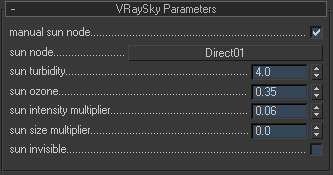
การจัดแสง (light setup) ไม่มีอะไรยุ่งยาก ผมใช้ Direct Light เป็นดวงอาทิตย์ VraySky เพื่อการคำนวน GI และ Vray Color เพื่อเร่งสีสภาพแวดล้อมให้ดูสวางใน environment มันช่วยแร่งการสะท้อนให้ดีมากยิ่งขึ้น แต่บางรูปก็เอา Plane มาบังด้านหลัง เพราะมันสว่างเกินไป เงาของดวงอาทิตย์ก็เปิด Area Shadows เพื่อให้เงามันดูนุ่มขึ้น

ตัวอย่างการ set Vray Sky

ตัวอย่างการ set Vray Sky

Autodesk 3ds Max Design 2010

3ds-max-design-2010

ถ้าพูดถึง 3DS Max Design คำถามแรกที่ผู้เล่น 3d max มักจะถามว่ามันต่างจาก 3Ds max ตัวเดิมอย่างไรจริง ๆ แล้วมันไม่ได้ต่างกันเพียงแต่ 3DS max Design ทำมาให้พวก สถาปนิก นักออกแบบ วิศวกร ใช้ พูดง่าย ๆ ก็คือมันจะมีเครื่องมือสำหรับคนออกแบบเขาใช้กัน วันหลังผมจะมาเล่าให้ฟังครับว่ามันมี อะไรบ้างตอนนี้เข้าเรื่องของเราก่อน การมาของ Max Design version นี้ทาง Autodesk บอกว่า Max รุ่นนี้ได้ปรับให้สามารถทำงานร่วมกับ AutoCAD Revit และ Autodesk Inventor รุ่นใหม่ ๆ ได้
สำหรับ Feature ใน 3DS Max Design 2010 ได้เพิ่มคำสั่งหลาย ๆ อย่างเข้าไปอธิ

เครื่องมือในการทำ Modeling 100 เครื่องมือ(เยอะจัง)
ระบบการวาดใน View Port ที่จะมีความคมชัดขึ้นเวลาทำงาน(ไม่รู้จะบาดตาตอนเราทำงานหรือเปล่า 🙂 )
ระบบ Interactive lighting analysis ปรับปรุงให้เร็วและมีความสเถียนมากยิ่งขึ้น จัดการระบบการเตือนที่ดูซ้ำซ้อนในขณะทำงานออกไป
มี extensive library สำหรับ particle effects และ flickerless rendering หมายถึงเวลา Render งาน Animation มันจะไม่กระพิบ

ซึ่ง Autodesk ได้คาดว่าตัวโปรแกรม 3Ds Max 2010 จะออกโฆษณาให้เราได้ทราบภายในเดือนมีนาคม 2009 นี้จ้าถ้ามีความคืบหน้าอย่างไรผมจะมารายงานให้ทุกท่านทราบครับ

ที่มา pressreleases.autodesk.com

V-Ray 1.50.SP3

Chaos Group ได้ปล่อย V-Ray 1.50.SP3! สามารถใช้งานได้กับ Autodesk 3ds Max 6 จนถึง 2009 ครอบคุมถึง 3ds Max Design 2009 ทั้ง 32-bitและ 64-bit ดูรายละเอียดได้ที่

www.chaosgroup.com

คงจะถูกใจสำหรับชาว 3Ds Max กันนะ

3D Max 9 ยังใช้ได้!!!

ผมเป็นคนหนึ่งที่ชอบใช้ 3d max 9 เพราะว่าตัว version 9 นี้มีความลงตัวในหลาย ๆ ได้เท่าที่จำได้ 3ds max รุ่นนี้ได้ออกมาตอนปลายปี 2006 ตอนนั้นผมใช้โปรแกรมนี้สอนที่มหาวิทยาลัย ก็ได้เจอ Bug มากมายแต่ก็ยงทนใช้อยู่เพราะ โปรแกรมนี้ยังเป็นที่ต้องการของตลาดแรงงาน ผู้เรียนสามารถมารถนำไปสมัครงานหรือประกอบอาชีพได้การมาของ max 9 ถือว่าเป็นการ Upgrade สถาปัตยกรรของตัวโปรแกรมเพราะมันมี Version 64 bit ที่มีแต่ Bug เยอะเลย ฮ่า ๆ ๆ หลาย ๆ คนบ่นแต่ก็ยังใช้กันอยู่ผมก็เป็นอีกคนที่ยังใช้ max 9 อยู่ ปัญหาอีกอย่างหนึงก็คือช่วงนี้ windows vista ได้ออกมาใหม่ ๆ ทำให้ไม่สามารถติดตั้ง max 9 ลงใน vista ได้ เขียนมาซะยึดยาวเข้าเรื่องกันเสียที ว่าถ้าหากคุณเป็นคนหนึ่งที่ไม่ได้ต้องการเครื่องมืออะไรใหม่ ๆ ก็สามารกใช้ max 9 สำหรับงานต่าง ได้อยู่แต่ของให้โหลด Service Pack ของ3D max 9 ไปติดตั้งด้วยเพราะมันจะช่วยแก้ปัญหาต่าง ๆ ที่กล่าวมาแล้วได้

ผมเอา Links มาฝากสาม File ด้วยกันมีรายละเอียดดังนี้

Hot Fix 4 – Autodesk 3ds Max 9

แก้ปัญหาเรื่อง Biped และการ Copy Paste
Hot Fix 4 – Autodesk 3ds Max 9_32Bit
Hot Fix 4 – Autodesk 3ds Max 9_64Bit

Autodesk 3ds Max 9 Service Pack 1

แก้ปัญหาเรี่อง function ของ Animation, Backburner, Batch Rendering, Biped, Editable Poly, Editable Mesh, Hair, Materials, Maxscript, mental ray, Reactor, Render to Texture, SDK and UV Unwrap

Autodesk 3ds Max 9 Service Pack 1 32 Bit
Autodesk 3ds Max 9 Service Pack 1 64 Bit

Autodesk 3ds Max 9 Service Pack 2

แกปัญหาการติดตั้งบน windows vista และAnimation, Backburner, Batch Rendering, Biped, Editable Poly, Editable Mesh, Hair, Materials, Maxscript, mental ray, Reactor, Render to Texture, SDK and UV Unwrap

Autodesk 3ds Max 9 Service Pack 2 32 Bit
Autodesk 3ds Max 9 Service Pack 2 64Bit

อย่าลืม Download ติดเครื่องเอาไว้สำหรับ ชาว max 9 นะครับ

ขั้นตอนการติดตั้งก็ให้ท่านติดตั้งตามลำดับโดยลง 3ds max 9 ก่อนจากนั้นก็ ลง

Hot Fix 4 – Autodesk 3ds Max 9_32Bit
Autodesk 3ds Max 9 Service Pack 1 32 Bit
Autodesk 3ds Max 9 Service Pack 2 32 Bit

ตามลำดับ

ทำไมถึงต้องใช้ 3d max9  ในเมือมี 3d max 2008 2009 ก็เพราะว่า max 9 เองนั้นไม่ต้องการ Spec เครื่องที่สูงมากนัก แค่ CPU 1.5 Ghz ก็สามารถทำได้เป็นอย่างดี  ram ประมาณ 1 Gb ก็เพียงพอกับความต้องการ ครับ

จาก คนชอบ 3D Max 9 🙂

เกมส์ทำอาหาร!!!

สนุกมาก !!! วันนี้ เอาเกมส์ทำอาหารมาฝาก ผมลองเล่นเกมส์นี้ดูรู้สึกว่ามันสนุก ก็เลยเอามาฝากเริ่มแรกเราจะเป็นพ่อครัวฝึกหัดการทำอาหารก็จะมีเมนูมาบอกแต่ ละขั้นตอนตัวเกมส์นี้มีลูกเล่นที่หลากหลายทำให้นึกถึุงเกมส์ทำอาการที่อยู่ บนเครื่อง Wii หรือ DS เลย

เกมส์ทำอาหาร

เกมส์ทำอาหาร

ว่ากันไปโน่น อยากให้ลองเล่นดูครับ สนุก ๆ อย่้าคิดอะไรมาก ผมเองยังเล่นไปยิ้มไป….อะนะพูดมาซะยาว ลองเล่นกันดูได้เลย

วิธีการเล่น : เกมส์ทำอาหาร

ไม่ยากครับแค่กด Start สำหรับเริ่มต้นเล่นเกมส์ ดูรายละเอียดของการทำอาหารตามขั้นตอนที่เกมส์บอก การเลือกหรือย้ายของจะทำโดยกด Mouse ค้างแล้วลากไปปล่อย ขอให้สนุกกับการทำอาหารนะครับ

เล่นเต็มจอได้ตาม Links ด้านล่างได้เลยครับ

เกมส์ทำอาหาร