Author Archives: 3d

เช็คช่วยชาติ

ประมวลภาพบรรยากาศวันแรกของการรับเช็คช่วยชาติ ที่บริเวณลานคนเมือง หน้าศาลาว่าการกรุงเทพฯ เป็นไปด้วยความคึกคัก ผู้ประกันตนมารอรับเช็คตั้งแต่เช้าตรู่ โดยมีนายกรัฐมนตรีกล่าวเปิดงานและมอบเช็คฉบับแรกให้ผู้มีสิทธิ์ ขณะที่การเข้ารับเช็คค่อนข้างวุ่นวาย ด้วยเครื่องมือมีน้อยแต่ผู้มารอรับเช็คมีจำนวนมาก (26 มี.ค.) บรรยากาศวันแรกของการรับเช็คช่วยชาติ 2,000 บาท ที่บริเวณลานคนเมือง หน้าศาลาว่าการกรุงเทพมหานคร ประชาชนต่างทยอยสำรวจรายชื่อตามทะเบียนผู้มีสิทธิ์ได้รับเช็คอย่างต่อเนื่อง บางส่วนมานั่งรอตั้งแต่เวลา 05.00 น. โดยต่างให้ความเห็นว่าต้องการความสะดวกรวดเร็วในการรับเช็ค นอกจากนี้มีรายงานด้วยว่า Continue reading

Mental Ray Sun 3 / 3

เราสามารถทำให้การกระจายของแสงให้ดูสว่างกว่านี้ได้หรือเปล่า ? การตั้งค่านี้อาจจะใช้ได้หากมันไม่มีความซับซ้อนมากจนเกินไป แต่ผมแนะนำว่าการปรับค่า Bounces เกิน 10 อาจไม่ได้ผลอะไร

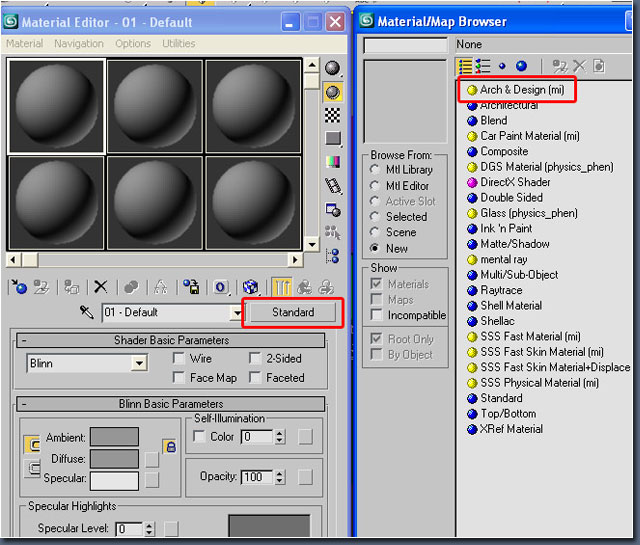
ให้เปิด Material Editor ให้เลือกช่องที่ไม่ได้ใช้งานจากนั้นก็ให้กดปุ่้ม Standard เแล้วเลือก Arch & Desing(mi)
Mental Ray Sun 17
หลังจากที่เปลี่ยนวัสดุแล้วให้เลือกที่ Template Rollout และให้เลือกดูตัวอย่างของ Material ที่ให้มาให้ลองใส่ให้กับวัตถุดูตัวอย่างภพด้านล่าง
Mental Ray Sun 18
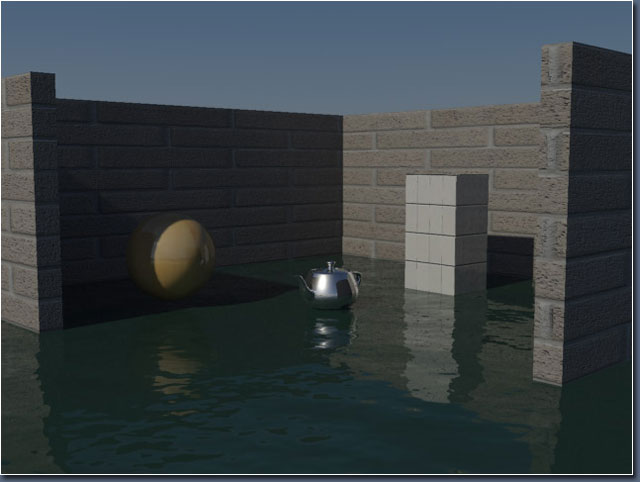
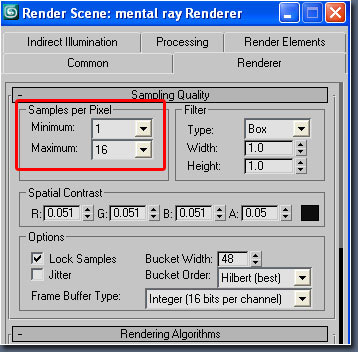
เทคนิคสุดท้ายที่ผมจะแนะนำก็คือการลดรอยยัก (jagged) ของภาพซึ่งเราจะสังเกตุเห็นได้ชัดจากขอบด้านบนของกำแพงให้เปิด Render Secene Dialog เลือก Render Tab ปรับค่าตามภาพด้านล่าง
Mental Ray Sun 19
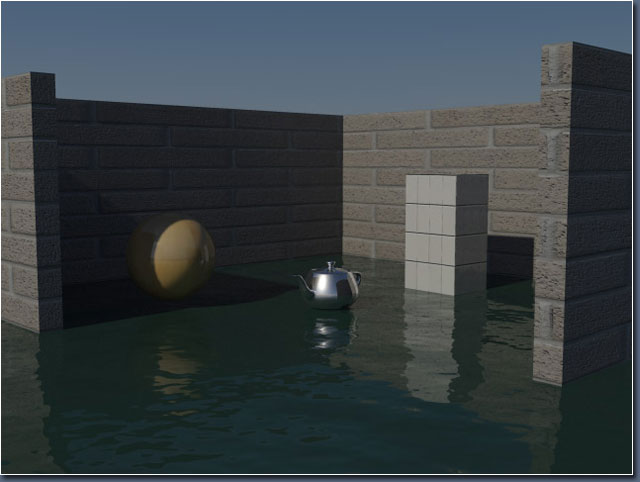
การปรับนี้จะเป็นการบอกให้ Mental ray วาดเส้นที่อยู่ในภาพดูมีความต่อเนื่องและนุ่นมากขึ้นดูผลลัพธ์จากภาพด้านล่าง
Mental Ray Sun 20

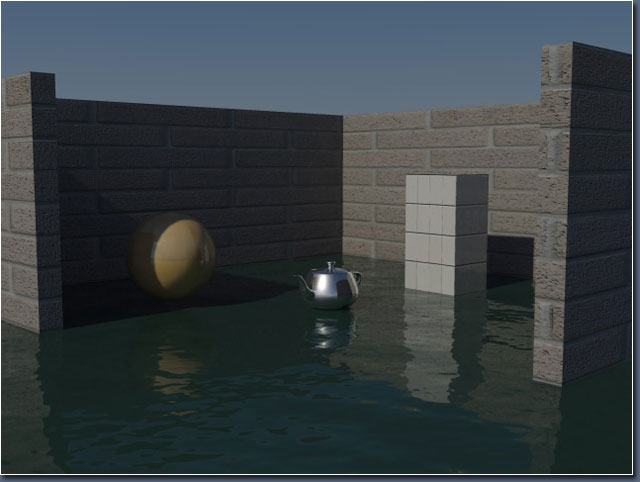
จากนั้นก็ปรับค่าการ Render ให้ดูมีแม่นยำในเรื่องการคำนวนแสงให้มากขึ้นผมปรับค่าของ Final Gather ให้เป็น Medium
Mental Ray Sun 21
หลังจากปรับแล้วเวลาในการ Render อาจจะเพิ่มขึ้นถึง 4 เท่าเลยทีเดียว แต่ถ้าเราต้องการ Render งานที่มีจำนวน Polygon มาก ๆ เราสามารถใช้ Draft ได้

หวังว่าผู้อ่านจะเข้าใจหลักการทำงานของ Mental Ray ไม่ว่าจะเป็น Lighting หรือ Material ขึ้นบ้างนะครับลองดูแล้วจะชอบมัน

บทความโดย Michael Bauer

เรียบเรียงโดย Candle3D.com

Mental Ray Sun 2/3

ถ้าเราต้องการแสดงภาพของ Background ที่สร้างจาก Physical Sky Map เราสามารถแสดงผลลัพธ์ของเราได้โดยการ ปรับแต่งมันได้ตามขั้นตอนต่อไปนี้

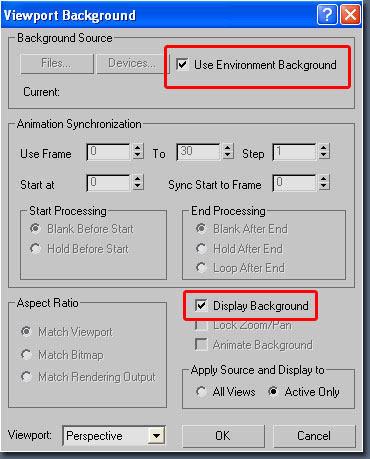
ให้เปลี่ยนการทำงานไปที่มุมมอง Perspective กด Alt+B เพื่อเรียกหน้าต่างของ Viewport Background ขึ้นมาปรับแต่งค่าต่าง ๆ ตามรูปด้านล่าง
Mental Ray Sun
รอสักพัก 3D max จะ Update Background ขึ้นมาใน Perspective แสดงผลลัพธ์ของ Mental Ray sky ของเรา มาดูว่ามันเจ๋งอย่างไร

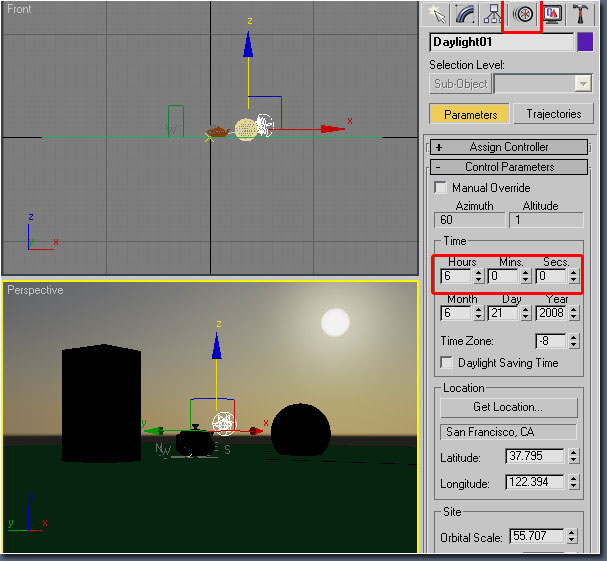
เราจะทำการปรับเวลาของดวงอาทิตย์ให้ลองปรับตามรูปด้านล่าง
Mental Ray Sun
หลังจากปรับเวลาของดวงอาทิตย์แล้วเราจะเห็นตำแหน่งของดวงอาทิตย์ที่อยู่ใน Background ปรับตามไปด้วย
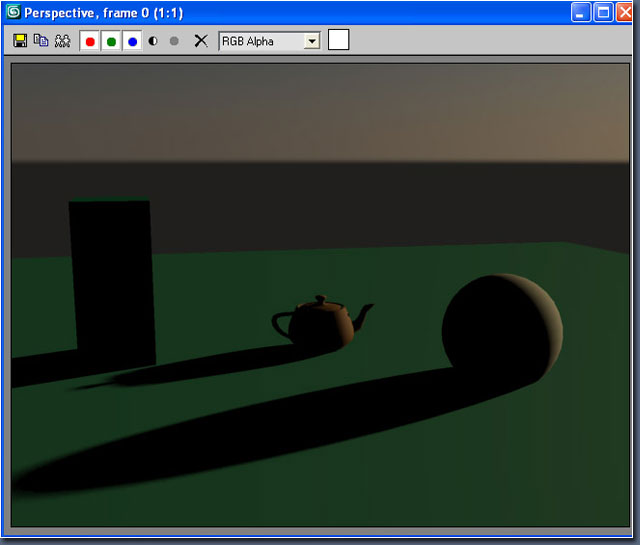
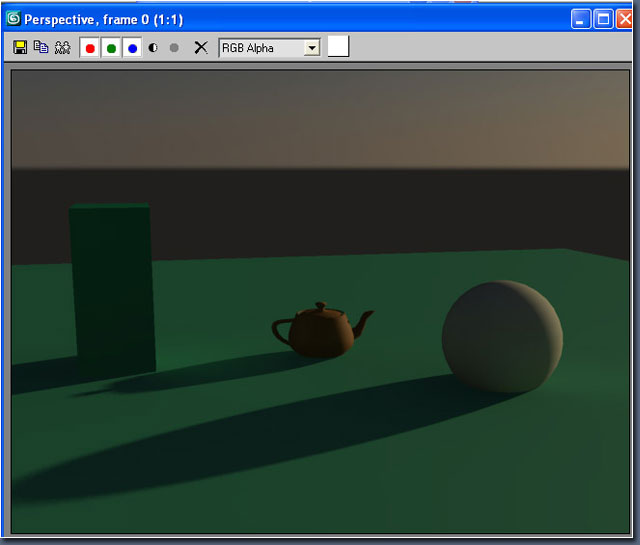
จากนั้นก็ให้ทำการ Render ดูจะพบว่าภาพที่ได้ดูมืดไม่สวย 🙁
Mental Ray Sun
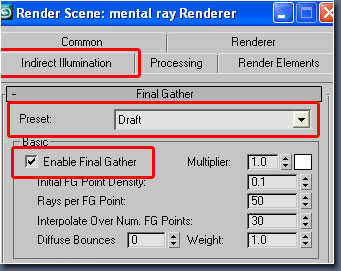
ทำการเปิด GI โดยกดปุ่ม F10 เพื่อเรียก Render Dialog ไปที่ Indirect Illumination tab เลือก Enable Final Gather และเปลี่ยน Preset เป็น Draft จะทำให้เวลา Render ของเราเร็วขึ้นคุณสามารถปรับคุณภาพของการ Render ให้สูงขึ้นได้ในภายหลังหากต้องการคุณภาพการ Render ของรูปให้ดีขึ้น
Mental Ray Sun
ตัวอย่างของภาพที่ได้
Mental Ray Sun
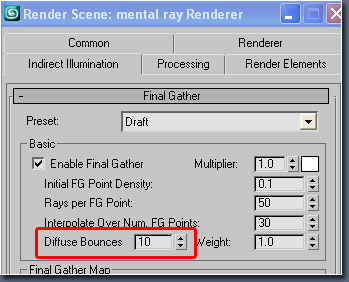
คุณสามารถปรับค่าการสะท้อนของแสงได้โดยการเพิ่มค่า Bounces ทำให้รูปดูสว่างขึ้น ปรับค่าตามรูปด้านล่าง
Mental Ray Sun
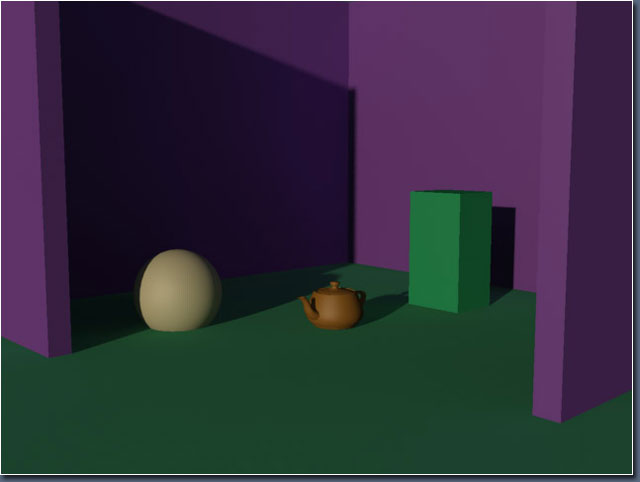
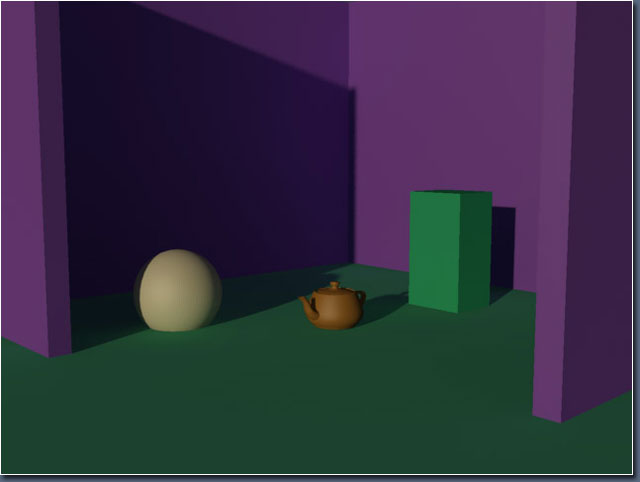
มันจะเกิดอะไรขึ้นหากเราเพิ่มค่า Bounces ผมได้ทำการปรับแต่ง Model ให้ดูเป็น Interior อาจดูไม่เหมือนจริงแต่มันก็บอกอะไรบางอย่างให้กับเราได้
ดูรูปได้ล่างประกอบ
diffuse bounces  = 0
Mental Ray Sun
diffuse bounces  = 10
Mental Ray Sun
diffuse bounces  = 20
Mental Ray Sun
ไปต่อตอนที่ 3 กันครับ
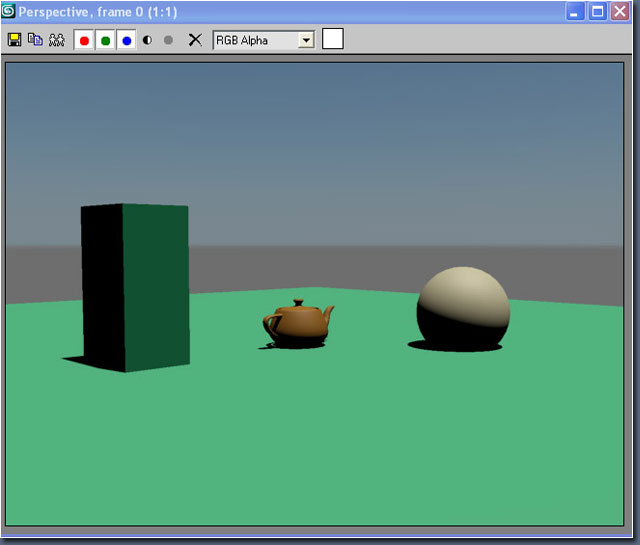
Mental Ray Sun 1/3

Mental Ray Sun
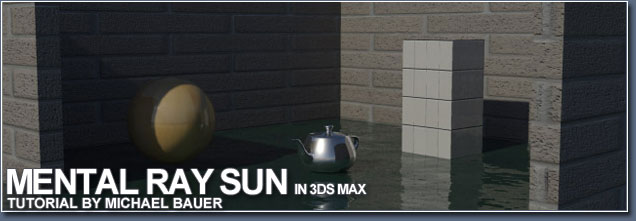
หลังจากที่คุณอ่าน Tutorial นี้คุณจะสามารถใช้ Mental Ray Renderer เพื่อจำลองแสงและท้องฟ้า เริ่มต้นโดยการปรับ Render Engine ให้เป็น Mental Ray ก่อนนะครับ

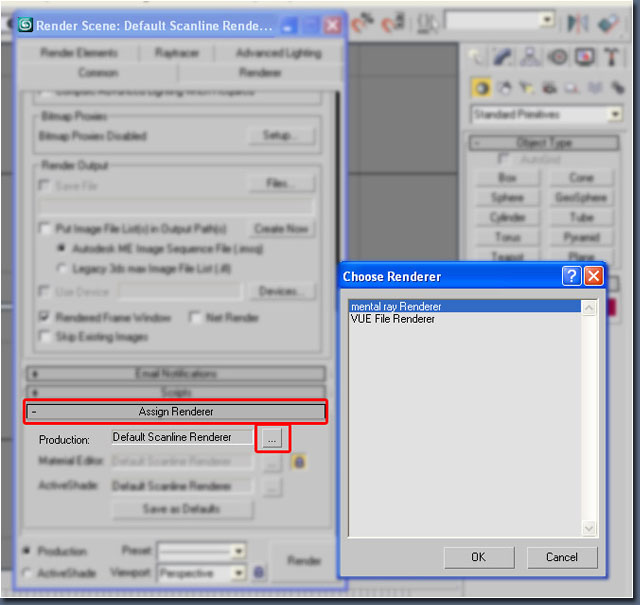
ให้กด F10 เรียก Render Scene Dianlog ขึ้นมาจากนั้นให้เลือนลงไปหา Assign Renderer Rollout กดปุ่ม … ที่อยู่ด้านข้างของ Production: เลือก Mental Ray Renderer
Mental Ray Sun
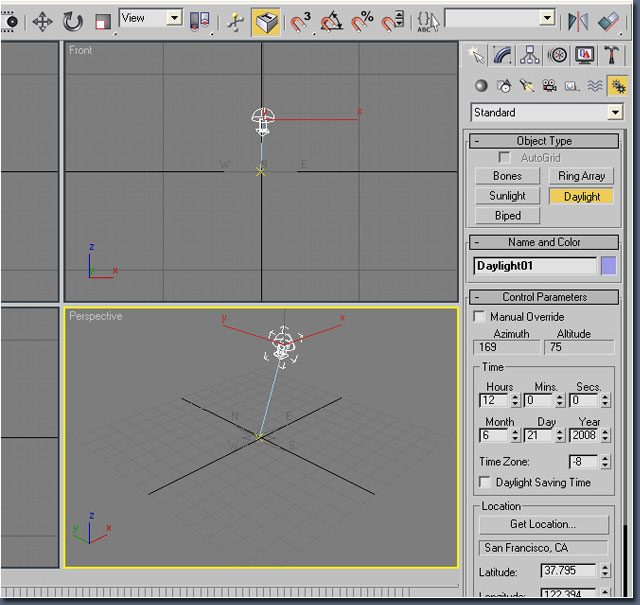
เมือเลือกเสร็จแล้วก็ปิดไป จากนั้นให้สร้างพระอาทิตย์โดยไปที่ Create Panle –> System(Icon รูปเพือง) เลือกสร้าง Daylight การคลิกครั้งแรกจะเป็นการสร้าง Compass (เข็มทิศ) จากนั้นก็จะเป็นระยะของแสง
Mental Ray Sun
ตำแหนงขแงแสงจะขึ้นอยู่กับเวลาที่กำหนดใน Patameters ให้ทำความเข้าใจโดยการทดสองปรับค่าต่าง ๆ ดู หลังจากนั้นก็ให้ปรับค่าให้เหมือนกับภาพที่อยู่ด้านบน

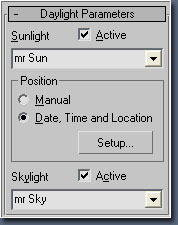
ต่อจากนั้นให้ปรับแหล่งกำเหนิดแสงให้ใช้พลังของ Mental Ray ให้เลือกวัตถุแสง เปลี่ยนการทำงานไปที่ Modify tab เปลี่ยน Sunlight จาก Standard เป็น Mr Sun ทำแบบนี้อีกครั้งกับ Skylight เปลี่ยนให้เป็น Mr Sky ดูรูปด้านล่างประกอบ
Mental Ray Sun
เมื่อเปลี่ยน Skylight เป็น Mr Sky เป็นครั้งแรกจะมีหน้าต่างขึ้นมาถามว่าต้องการเพิ่ม Physical Sky Map ให้กับ Environment หรือไม่ให้คลิก Yes มันจะสร้างท้องฟ้าสวย ๆ ให้กับเรา แน่นนอนเราต้องการมัน 😉

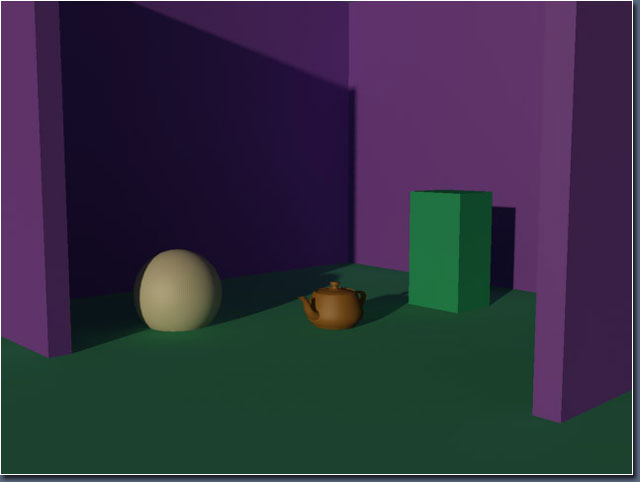
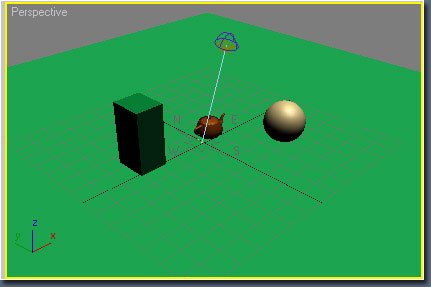
ก่อนที่เราจะทดสอบผลลัพธ์ที่ได้เราต้องการสร้างวัตถุขึ้นมาเพื่อดูว่าแสงที่เราได้สร้างขึ้นมาจะให้ผลอย่างไร ให้สร้าง Plane เป็นพื้นและวัตถุอื่น ๆ ดูรูปด้านล่างประกอบ
Mental Ray Sun
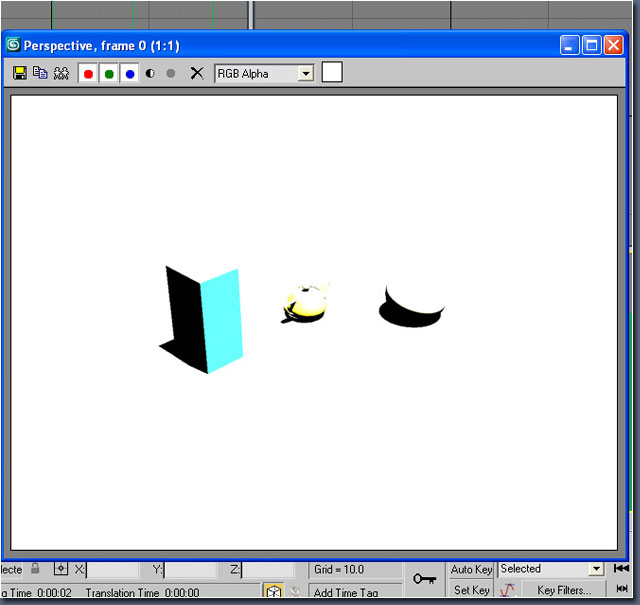
ลอง render ดูจะเห็นว่ามีบางอย่างที่เราจะต้องปรับปรุงอีกเล็กน้อย..(คิดว่าอะนะ)
Mental Ray Sun
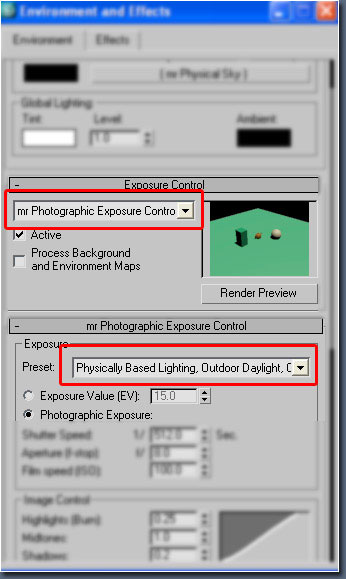
ทุกอย่างดูเหมือนสว่างเวอร์เกินไป ให้ไปที่ เมนู Rendering –> Environment เรียกหน้าต่างของ Environment ขึ้นมาให้ปรับ Exposure Control ดูรูปด้านล่างประกอบ
Mental Ray Sun
จากนั้นผมก็ปรับ มุมมองให้ต่ำลงแล้วลอง Render ดูอีกครั้ง
Mental Ray Sun
มีต่อตอนที่สองนะครับ

การ render Pecspective ภายนอก Vray by Red Vertex 6 RENDER SETTINGS

ผมเลือกใช้ irradiance map และ brute force engines สำหรับ GI และ Image sample ใช้ DMC กับ Catmull-rom ปรับค่า Min = 1 Max =100 เพื่อให้ความขุ่นของเงาสะท้อนมีมากยิ่งขึ้น บางคนอาจคงกับเทคนิคนี้ มันง่ายดี คุณต้องตั้งค่า max subdivision สำหรับ DMC sample ให้เท่ากับ 100 และ เอาเครื่องหมายถูกหน้า Use DMC sampler thresh ออก มันอาจจะทำให้การ render ช้าลงแต่คุณภาพของเงาสะท้อนจะดีขึ้น สำหรับค่า reflection subdivisions ใน material สามารถปรับให้เท่ากับ 8 ได้เพราะทุก ๆ อย่างจะถูกควบคุมด้วย Clt thresh
rendersettings1rendersettings2

การปรับ dynamic memory limit ในฉากนี้เป็นเรื่องที่สำคัญเพราะการใช้ ram ส่วนมากจะมากจาก displacement และ proxies ผมต้องปรับให้มันมีค่ามากที่สุดเท่าที่จะทำได้ เครื่องของผมมี ram 6 GB ดังนั้นผมจึงตั้งค่า dynamic memory limit เป็น 4000MB และเหลือบางส่วนาหรับ geometry ที่มีอยู่ หลังจากปรับลดจำนวนของวัตถุ displacement และ rendering settings ให้สามารถ render ได้ภายใน 1 pass.แต่มันก็มีบางรูปที่ผมต้องแยก ต้นหญ้าออกไป render ต่างหาก เพราะจำนวนของ polygon มีมากจนเกินไป

การจัดการในว่สนนี้ก็จะใช้ Photoshop มาช่วยจัดการ ซึ่งสิ่งที่ต้องเตรียมก่อนที่จะนำมาประกอบกันใน photoshop ก็คือ เพิ่มข้อมูลในส่วนของ Zdepth สำหรับ depth of field effect ด้วยครับ

ขั้นตอนการแต่งภาพ Postproduction
Project นี้ทำ Postproduction ในโปรแกรม Adobe Photoshop มีใช้ plugin มาช่วยดังนี้ DFT-55mm, Nik Software Color Efex Pro 3.0,Digital Anarchy-Knoll Light Factory และ Richard Rosenman DOF-pro 3.0 สำหรับตัวอย่างที่แสดงใน Tutorial นี้เป็นหนึ่งในตัวอย่างจากทั้งหมด 5 ภาพ และผมก็ใช้ขั้นตอนเดี่ยวกันกับรูปทั้งหมด

ภาพด้านล่างเป็นภาพที่ได้มาจาก render ที่ยังไม่ได้ปรับแต่ง ใด ๆ
prva_korekcija

ภาพที่เห็นนี้ยังไม่มีต้นหญ้าและ Foreground ผมตั้งใจจะ ใส่ไปด้านหลัง สิ่งแรกที่ผมจะทำก็คือแยกสีต่าง ๆ ออก มาแบบตรงไปตรงมาเพื่อให้ง่ายต่อการจัดการปรกติผมก็ใช้เทคนิคนี้กับทุก ๆ Project อยู่แล้วโดยการใช้ color chanel จากทุก ๆ material ที่มีอยู่ในฉาก เช่น ใบไม้ ต้นไม้ วัสดุต่าง ๆ ของตัวอาคาร ทั้งหมดมี 84 layers เพื่อนำมาปรับกับ Correction , Curve, “Re-paint” และสำหรับ Blur

ผมเริ่มจัดการปรับแสงให้ภาพดูสว่างอีกนิดหน่อย เพราะรูปต้นแบบที่ได้มามันดูมืดไปซึ่งปรกติก็ทำแบบนี้ทุก ๆ ครั้ง โดยปรับ Level Correction ให้กับทุก ๆ Layer จนเป็นที่น่าพอใจแล้วก็จักการ collapse Layer และเริ่มทดลองรูปกับ Plugin ต่าง ๆ

การปรับความสว่างใช้ 3 Layers ปรับรูปอยู่ด้านบนของต้นฉบับ ผมใช้ Level และ Curves เพื่อเพิ่ม Contrast แล้วก็ใช้เครื่องมือ Dodge และ Burn เพื่อเพิ่มความสว่างจากดวงอาทิตย์และจำลองแสงสะท้อนจากพื้น แต่ไม่ได้ปรับแต่กับตัวอาคาร
vtora_korekcija
อันนี้ปรับแล้ว
treta_korekcija

หลังจากนั้นก็เพิ่ม pass ของหญ้าที่ทำจาก Displacement ปรับสีเขียวให้เข้ากันอีกอย่างหนึ่งก็คือจะพยามไล่สีจากมืดไปสว่างมันทำให้ดูมีความลึกนอกจากนั้นก็ปรับสีอีกบ้างเล็กน้อย
petta_korekcija
สุดท้ายก็ก็เพิ่ม foreground และจัดการ Blur มันนิดหน่อยให้มันดูสมจริง ๆ ได้อารมณ์จริง ๆ

นี่แนวทางการทำงานของ RED-VERTEX ขั้นตอนการทำงานที่กล่าวมาเป็นขั้นตอนที่ใช้กับงาน Post-production ทุก ๆ งานหลัวว่าผู้อ่านคงได้เรียนรู้อะไรจากเทคนิดของเขานะครับ
บทความโดย RED-VERTEX
เรียบเรียงโดย Candle3d.com

IOR คือ?

IOR ย่อมาจาก Index of RefractionSets แปลว่า ดัชนีการหักเหของแสง แล้วไอ้เจ้าหนี้มีไว้ทำอะไร ก็วัตถุโปร่งใสทั้งหลาย ๆ นักวิทยาศาสตรเขาบอกว่ามันมีการบิดเบียวของรูปทรงเมือเรามองผ่านมันไม่เหมือนกัน เขาจึงหาค่าหรือตัวชี้วัดว่าการหักแหของวัสดุเหล่านั้นมีค่าประมาณใหนนั่นเอง

แล้วเอา IOR มาทำอะไร?
ถ้าเป็นในงานพวก 3D นี่เราก็เอามาจำลองการหักแหของวัสดุให้สมจริงซึ่งในโปรแกรม 3D ส่วนมาก็จะสามารถจำลองวัสดุพวกแก้วหรือของใสแบบต่าง ๆ และมันจะมีช่อง IOR ให้เราใส่บางคนก็ใส่มั่ว ๆ ไปเอาสวย ก็ไม่ว่ากันครับแต่ถ้าจะใส่จริง ๆ มันต้องมีหลักการ

แล้วจะเอาค่าต่าง ๆ เปล่านี้มาจากไหน?

แหม…ที่นี่งัยเรามีมาให้ท่านเแล้วจากตารางต้านล่างดูได้เลย

Material(วัสดุ) IOR Value
Vacuum 1.0 (exactly)
Air 1.0003
Water 1.333
Glass 1.5 (clear glass) to 1.7
Diamond 2.417

ง่าย ๆ เราก็เอาไปใส่ในช่อง IOR เท่านั้นเองพอมั้ยถ้าไม่พอเอาไปอีก…

Material IOR Value
Carbon Dioxide, Liquid 1.200
Ice 1.309
Acetone 1.360
Ethyl Alcohol 1.360
Sugar Solution 30% 1.380
Alcohol 1.329
Flourite 1.434
Quartz, Fused 1.460
Calspar2 1.486
Sugar Solution 80% 1.490
Glass, Zinc Crown 1.517
Glass, Crown 1.520
Sodium Chloride 1.530
Sodium Chloride (Salt) 1 1.544
Polystyrene 1.550
Quartz 2 1.553
Emerald 1.570
Glass, Light Flint 1.575
Lapis Lazuli 1.610
Topaz 1.610
Carbon Bisulfide 1.630
Quartz 1 1.644
Sodium Chloride (Salt) 2 1.644
Glass, Heavy Flint 1.650
Methylene Iodide 1.740
Ruby 1.770
Sapphire 1.770
Glass, Heaviest Flint 1.890
Crystal 2.000
Chromium Oxide 2.705
Copper Oxide 2.705
Amorphous Selenium 2.920
Iodine Crystal 3.340

ผมก็ชอบใช้ค่าต่าง ๆ เหล่านี้ในการทำงานมันจะได้มีหลักการ หวังว่าคงจะเป็นประโยชน์นะครับ 🙂 วันนี้ไปละสวัสดี

เครื่องปรับอากาศ

เครื่องปรับอากาศเครื่อง ปรับอากาศที่ใช้ตามบ้านพักอาศัย หรืออาคารสำนัก งานขนาดเล็ก ซึ่งหาซื้อได้ทั่ว ไป แบ่งเป็น 6 ประเภทใหญ่ๆ ดังนี้ 1.แบบติดผนัง ข้อดี มีให้เลือกหลากหลาย เงียบ ติดตั้ง ง่าย ข้อเสีย ไม่เหมาะกับงานหนัก เนื่องจากคอยล์เย็นมีขนาด เล็กส่งผลให้คอยล์สกปรกและอุดตันง่ายกว่าคอยล์ที่มีขนาดใหญ่กว่า 2.แบบตั้ง/แขวน ข้อดี เลือกการติดตั้งได้ทั้งตั้งพื้นหรือแขวนเพดาน เข้าได้กับทุกสถานที่ การระบายลมดี ข้อเสีย ไม่มีรูปแบบให้เลือกมากนัก

3. แบบตู้ตั้ง ข้อดี ติดตั้งง่ายโดยสามารถตั้งกับพื้นได้เลย ไม่ต้องยึด ทำความเย็นได้เร็ว เนื่องจากมีเส้นผ่านศูนย์กลางใบพัดลมใหญ่ซึ่งให้กำลังลมที่แรงกว่า ข้อเสีย เปลืองพื้นที่ใช้สอย 4.แบบฝังเพดาน ข้อดี สามารถทำตู้ซ่อนหรือฝังเรียบไว้บนเพดานห้อง ข้อเสีย ติดตั้งยากเนื่องจากต้องฝังเข้าตู้หรือเพดานห้อง การดูแลรักษาทำได้ไม่ค่อยสะดวก

5.แบบหน้าต่าง ข้อดี ประหยัดพื้นที่เนื่องจากไม่ต้องใช้พื้นที่ติดตั้งคอนเดนซิ่ง ยูนิต ประสิทธิภาพการทำความเย็นสูงกว่าแบบอื่นๆ เนื่องจากไม่มีการเดินท่อน้ำยา ทำให้ไม่มีความร้อนแทรกซึมตามท่อน้ำยา ข้อเสีย เสียงดังจากการทำงานของคอมเพรสเซอร์ และทำให้เกิดแรงสั่นสะเทือนของตัว เครื่องและผนัง ถ้าเครื่องขนาดขนาดใหญ่จะมีปัญหาเพราะบริเวณช่องหน้า ต่างไม่สามารถรับน้ำหนักมากได้ 6.แบบเคลื่อนที่ ข้อดี ขนาดกะทัดรัด ไม่ต้องติดตั้ง เข็นไปใช้ได้ทุกพื้นที่ ข้อเสีย ใช้ได้กับห้องที่มีขนาดใหญ่ไม่มาก ประสิทธิภาพการทำความเย็นต่ำกว่า

วิธี ใช้เครื่องปรับอากาศให้ประหยัดพลังงานและคุ้มค่า ทำความสะอาดเครื่องปรับอากาศเป็นประจำเพื่อให้การระบายความร้อนทำได้สะดวก เปลี่ยนเครื่องปรับอากาศใหม่ทดแทนเครื่องเก่าที่มีประสิทธิภาพต่ำหรือใช้งาน มานาน ลดความร้อนจากภายนอกที่ผ่านเข้ามายังบริเวณที่ปรับอากาศ ดังนี้ 1.ลดความร้อนผ่านผนัง ผนังกระจกที่ควรป้องกันความร้อนโดยใช้เครื่องบังแดดภายในอาคาร หรือหลบแนวหน้าต่างเข้ามาภายใน

ผนังปูน ให้ทาสีด้านนอกด้วยสีขาวหรือสีอ่อน หรือใช้วัสดุผิวมัน เช่น กระเบื้องเคลือบ เพื่อช่วยสะท้อนแสง ปลูกต้นไม้หรือสร้างที่บังแดดเพื่อให้ร่มเงาแก่ผนัง ผนังห้องโดยเฉพาะด้านทิศตะวันออกหรือทิศตะวันตกซึ่ง ไม่มีเงากำบังเป็นส่วนที่มีความร้อนมาก ควรบุฉนวนกันความร้อนหรือ ใช้เฟอร์นิเจอร์ชิ้นใหญ่ตั้งกั้นไม่ให้ความร้อนแผ่เข้ามาในห้องเร็วนัก ผนังอาคารที่เป็นไม้ หากมีช่องห่างของไม้มากควรตีผนังด้านในด้วยไม้อัดเพื่อกันการผ่านของความ ร้อนจากภายนอกเข้ามาในอาคาร

2.การลดความร้อนผ่านหน้าต่าง หน้าต่างควรมีเฉพาะทิศเหนือหรือทิศใต้ของอาคารเพื่อลดการรับแสงแดดโดยตรง ไม่ให้มีรอยรั่วตามขอบประตู หน้าต่าง หรือบริเวณฝ้าเพดาน 3.การลดความร้อนผ่านหลังคาและฝ้าเพดาน หลังคาที่เป็นสังกะสีหรือกระเบื้องควรตีฝ้าหรือติดตั้งวัสดุสะท้อนความร้อน หรือบุฉนวนกันความร้อนเพื่อช่วยลดความร้อนที่จะแผ่เข้ามาในอาคาร ถ้ามีช่องว่างระหว่างหลังคากับฝ้ามากควรเจาะช่องลมเพื่อระบาย อากาศ

4. การลดความร้อนผ่านพื้น หากเป็นพื้นไม้ควรอุดช่องระหว่างไม้ให้ สนิท แอร์จะได้ไม่รั่วออกไป 5.จัดพื้นที่ในห้องซึ่งไม่ได้ใช้งานประจำ เช่น ตู้เสื้อผ้า ห้องแต่งตัว อยู่ทางทิศตะวันตก ช่วยกันความร้อนไม่ให้เข้าถึงห้องที่ใช้สอยประจำคือส่วนนอน ทำให้ประหยัดพลังงานไฟฟ้าในการปรับอุณหภูมิลงได้ 6.พยายามใช้แสงธรรมชาติช่วยส่องสว่างภายในอาคาร และควรปิดไฟที่ไม่จำเป็น ภายในอาคารควรใช้สีอ่อนช่วยการสะท้อนแสง ทำให้ใช้ดวงไฟน้อยลง อุปกรณ์ที่ให้ความร้อนควรใช้นอกห้อง
โดย น้าชาติ ประชาชื่น nachart@yahoo.com

บริษัทมือถือลุยตลาดเน็ตบุ๊ก

netbook

ใน แง่ธุรกิจแล้ว การปรับตัวอย่างรวดเร็วถือเป็นสิ่งสำคัญ ขอย้อนไปเอาตัวเลขการคาดการณ์ของการ์ดเนอร์มาให้ดูกันอีกนิด ในปีนี้การ์ดเนอร์คาดการณ์ไว้ว่า ตลาดเดสก์ทอป คอมพิวเตอร์จะหดตัวหรือติดลบ 32 เปอร์เซ็นต์ เหลือ 101 ล้านเครื่อง ตลาดแล็ปทอป หรือโน้ตบุ๊กติดลบ 9 เปอร์เซ็นต์ เหลือ 156 ล้านเครื่อง

งาน คอมมาร์ตปีนี้ ซึ่งเริ่มขึ้นในวันพฤหัสบดีที่ 19 มีนาคมนี้ เหมือนค่ายคอมพิวเตอร์วางแผนมารับมือกับภาวะเศรษฐกิจตกต่ำกันสุดๆ ด้วยการกระหน่ำราคาสินค้าลงอย่างชนิดที่ไม่เคยเห็นกันมาก่อน ถือเป็นการปรับตัวรับมือวิกฤตอย่างรวดเร็วของวงการไอที และจะว่าไปแล้ว ดูเหมือนว่านี่เป็นโอกาสของคนมีกำลังซื้อ หรือจำเป็นต้องซื้อกันจริง น่าสนใจเหมือนกันว่าผลจะออกมาอย่างไร

ฉะนั้น หากในงานคอมมาร์ตจะมีเดสก์ทอปที่ราคาต่ำกว่าหมื่น หรือแล็ปทอป ราคาหมื่นต้นๆ ย่อมไม่ใช่เรื่องแปลก ทุกค่ายต้องพยายามทำอย่างน้อยที่สุดก็เพื่อรักษาส่วนแบ่งตลาดเอาไว้ให้ได้ ในภาวะที่คนลังเลจะควักเงินออกจากระเป๋าเพราะไม่ค่อยแน่ใจกับเศรษฐกิจ “ราคา” นับเป็นส่วนสำคัญประกอบการตัดสินใจยังมีอีกตลาดหนึ่งที่ดู เหมือนจะเป็นแสงสว่างเดียวในการคาดการณ์ของการ์ดเนอร์ นั่นก็คือ “เน็ตบุ๊ก” ของใหม่มาแรง ที่ทำสถิติยอดขายแซงผลิตภัณฑ์ไอทีทุกชนิดเท่าที่เคยปรากฏมา การ์ดเนอร์คาดการณ์ไว้ว่า ในปีนี้ เน็ตบุ๊ตจะเติบโตขึ้นอีกเท่าตัว หรือยอดขายเพิ่มร้อยเปอร์เซ็นต์ เป็น 21 ล้านเครื่อง

แต่ดูเหมือนงานคอมมาร์ตบ้านเราปีนี้ “เน็ตบุ๊ก” กลับไม่ถูกขับขึ้นมาให้โดดเด่นเท่าไรนัก

มี ข้อน่าสังเกตอย่างหนึ่งก็คือลักษณะของการทำตลาดเน็ตบุ๊กที่อาจจะเริ่ม เปลี่ยนแปลง เพราะมันเป็นผลิตภัณฑ์ ตัวเดียวซึ่งจะเติบโตสูงมาก ใครๆ ก็เลยมองหาโอกาสจากเน็ตบุ๊ก นั่น

ก็คือบริษัทผลิตโทรศัพท์มือถือเริ่มให้ความสนใจที่จะผลิตเน็ตบุ๊กยี่ห้อของตัวเองออกมา

มี ข่าวว่า “โนเกีย” เจ้าตลาดโทรศัพท์ มือถือเริ่มให้ความสนใจกับการผลิตเน็ตบุ๊ก ส่วนรายที่เข้ามาในตลาดเน็ตบุ๊กแล้วก็คือ ซัมซุงและแอลจี

ถ้ามองตลาด เน็ตบุ๊กจากในบ้านเรา หรือ ในแถบเอเชียอาจจะไม่ชัดนัก เพราะผู้ค้าปลีกคอมพิวเตอร์เป็นผู้กุมช่องทางหลักในการขายเน็ตบุ๊ก แต่ในต่างประเทศ เช่น อเมริกา หรือยุโรป ช่องทางการขายที่ค่อนข้างใหญ่ และบางประเทศเป็นช่องทางหลัก อย่างเช่นในเยอรมนี ที่ออเรนจ์เป็นผู้ขายเน็ตบุ๊กรายใหญ่ที่สุด

วิธีการก็คือช่องทางที่ ขายผ่านโอเปอ เรเตอร์โทรศัพท์มือถือ แบบเดียวกับการขายไอโฟนนั่นเอง คือการผูกสัญญาการใช้โทรศัพท์มือถือแล้วแถมเน็ตบุ๊กให้ หรือขายให้ในราคาถูกๆ

โดย siripong@kidtalentz.com

โครงการต้นกล้า

head_nayok

ใครที่ยังว่างงานหรืออยากจะเปลี่ยนงาน ผมมีข่าวการอบรม โครงการต้นกล้าอาชีพมาฝากอยากจะรู้ว่ามีอาชีพอะไรบ้างมาดูกันได้เลย

ข้อควรทราบในการเลือกหลักสูตรต้นกล้าอาชีพ

  1. หลักสูตรที่ผู้ว่างงาน เลือกต้องมีจุดฝึกอบรมอยู่ในจังหวัด เดียวกับจังหวัดตามที่อยู่ที่ติดต่อได้ หรือ มีจุดฝึกอบรมอยู่ในจังหวัดเดียวกับจังหวัดตามภูมิลำเนาที่จะไปประกอบอาชีพ หลังจากฝึกอบรม
  2. และมีเป้าหมายหลังฝึกอบรมของหลักสูตรตรงกับเป้าหมายการประกอบอาชีพหลังผ่านการฝึกอบรม

ในหลักสูตรของ โครงการต้นกล้าอาชีพนี้มีหลายสาขาวิชามาก ๆ หลักสูตรทั้งหมดมีอยู่ 6 สาขาด้วยกันได้แก่

เกษตรกรรม

การเพาะเลี้ยงเนื้อเยื่อพืชเพื่อการประยุกต์ใช้เชิงธุรกิจ
โครงการฝึกอาชีพด้านการเลี้ยงไก่สำหรับผู้ว่างงาน
การปลูกเลี้ยงกล้วยไม้
การผลิตไก่อินทรีย์
เลี้ยงผึ้งจิ๋วผลิตน้ำผึ้งอินทรีย์
เทคนิคการเลือกกล้วยไม้เพื่อการค้า
ปฏิมากรรมหินทราบเที่ยมเพื่อประดับสวนหย่อม
การทำดินผสมปุ๋ยหมักเพื่อการค้า
การผลิตไม้ดอก ไม้ประดับ เพื่อการค้า
การผลิตดอกดาวเรืองเพื่อการค้า(ดาวเรืองทำให้รวยได้)
นวัตกรรมทางการเกษตรในครัวเรือน เพื่อเพิ่มผลผลิตทางการเกษตร
การเลี้ยงไก่
การเลี้ยงโค
การปลูกผักสวนครัว
ดูรายละเอียดหลักสูตรได้ที่นี่
http://media.tonkla-archeep.com/download/Sector2.htm

ก่อสร้าง

เทคนิคงานปูน การทำเก้าอี้ชุดสนามไม้เทียม
การก่ออิฐฉาบปูน
เทคนิคงานปูน การทำเก้าอี้ชุดสนามไม้เทียม
ช่างสีอาคาร
ช่างไม้ก่อสร้าง
การอบรมวิชาชีพสถาปัตยกรรม เพื่อเตรียมความพร้อมสำหรับการประกอบวิชาชีพ
การก่อสร้างบ้านดิน
ดูรายละเอียดหลักสูตรได้ที่นี่
http://media.tonkla-archeep.com/download/Sector3.htm

การค้า

การประกอบการธุรกิจชุมชน
การเรียนรู้พาณิชย์อิเล็กทรอนิกส์ (E-commerce)
การพัฒนาศักยภาพแรงงาน : ทักษะการค้าในระบบพาณิชย์อิเล็กทรอนิค(อีเบย์)
อบรมภาษาอังกฤษสำหรับการประกอบอาชีพขายของที่ระลึกและสินค้า OTOP
การทำธุรกิจพาณิชย์อิเล็กทรอนิกส์
เทคนิคการชงกาแฟ สำหรับเปิดร้านกาแฟ
ผู้ประกอบการร้านขายขนม
โครงการฝึกอบรมผู้ประกอบการร้านคอมพิวเตอร์
ช่างศิลปะประดิษฐ์
ดูรายละเอียดหลักสูตรได้ที่นี่
http://media.tonkla-archeep.com/download/Sector4.htm

คมนาคม

การจัดการโลจิสติกส์และโซ่อุปทานเพื่อลดต้นทุนและเพิ่มมูลค่าของภาคอุตสาหกรรม
ดูรายละเอียดหลักสูตรได้ที่นี่
http://media.tonkla-archeep.com/download/Sector6.htm

คอมพิวเตอร์

ช่างซ่อมจอมอนิเตอร์ของเครื่องคอมพิวเตอร์
การใช้โปรแกรมไมโครซอฟต์ออฟฟิส
ช่างซ่อมจอมอนิเตอร์ของเครื่องคอมพิวเตอร์
Graphics and Web Design
Web Database Applications with PHP and MySQL
Windows Server and Implement Networks
การเขียนแบบก่อสร้าง ระบบ 3 มิติ ด้วยคอมพิวเตอร์
การใช้โปรแกรมไมโครซอฟต์ออฟฟิส
การจำลองกระบวนการโดยใช้โปรแกรม Aspen Plus 2006
การสร้าง Website ด้วย Joomla เพื่อสถานประกอบการ
ช่างซ่อมจอมอนิเตอร์ของเครื่องคอมพิวเตอร์
การสร้าง SFX และ particle effects
เขียนแบบวิศวกรรมด้วย Auto CAD และ Solid Works
เพิ่มทักษะ ICT
ดูรายละเอียดหลักสูตรได้ที่นี่
http://media.tonkla-archeep.com/download/Sector7.htm

บริการ

โครงการสอนภาษาอังกฤษสำหรับงานเลขานุการและสำนักงาน
การซ่อมรถจักรยานยนต์
การซ่อมเสื้อผ้า
การตกแต่งภูมิทัศน์ จัดสวน/สวนถาด สวนในภาชนะ
ช่างซ่อมเครื่องรับวิทยุ,โทรทัศน์
ช่างซ่อมเครื่องยนต์เบนซิน
ธุรกิจการท่องเที่ยวและการโรงแรมขนาดย่อม
ธรุกิจให้เช่าหนังสือ
เทคนิคการนำเข้าและส่งออกสินค้า
ธุรกิจบรรจุภัณฑ์
ธุรกิจรับจัดทำป้าย
ธุรกิจรับพิมพ์งาน
อาหารจานเดียว
อาหารจานสุขภาพ
หลักสูตรภาษาต่างประเทศ (ภาษาอังกฤษ)
การขายสินค้าทางอินเตอร์เน็ต (e-Commerce)
ธรุกิจให้เช่าหนังสือ
ธุรกิจรับจัดทำและผลิตสื่อ
เทคนิคแต่งหน้าผู้แสดง

ดูรายละเอียดหลักสูตรได้ที่นี่
http://media.tonkla-archeep.com/download/Sector8.htm

อุตสาหกรรมและการผลิต

โครงการการนำวัสดุท้องถิ่นมาออกแบบเพื่องานตกแต่งภายใน
ช่างเชื่อมไฟฟ้า
การร้อยคริสตัล
ช่างติดตั้งไฟฟ้าในและนอกอาคาร
การทำผลิตภัณฑ์ตกแต่งจากหินทราย
การติดตั้งระบบแก็สรถยนต์
การทำเครื่องดื่มด้วยสมุนไพรไทย
การทำดอกไม้ประดิษฐ์
การทำผ้าบาติค
การประกอบธุรกิจงานผ้า
การประดิษฐ์ของชำร่วยเพื่อจำหน่าย
การประดิษฐ์เครื่องหนัง
การปักผ้า
ธุรกิจเสริมสวย
ศิลปงานผ้าเพื่อการจำหน่าย
การทอผ้าพื้นเมือง

การแปรรูปอาหารเพื่ออาชีพ
ช่างเครื่องประดับ
ช่างไม้เฟอร์นิเจอร์
ศิลปะการเพิ่มมูลค่าอาหาร

ดูรายละเอียดหลักสูตรได้ที่นี่

http://media.tonkla-archeep.com/download/Sector9.htm

ผมได้เลือกอาชีพที่น่าสนใจมาถ้าอยากจะดูให้ละเอียดให้ดูตาม Links ที่ให้ไปได้เลยครับ ตามข้อมูลที่ได้มาท่านจะต้องดูรหัสของหลักสูตรให้ดีนะครับเพราะว่ามันจะใช้อ้างอิงสถานที่เรียนและะเวลาด้วยนะ

สมัคร Online ได้ที่นี่จ้า

http://www.tonkla-archeep.com/applyonline.php

สามารถสอบถามรายละเอียดเกี่ยวกับโครงการต้นกล้า ได้ที่
โทร 02-2826982, 02-2823621
หรือ โทร 1111

Mental Ray Water Surface 2

มาต่อตอนที่สองสำหรับวันนี้กันนะครับ

ใน Gradient Parameters rollout ปรับค่าต่าง ๆ ตามรายการดังต่อไปนี้
Colour#1:  R = 242, G = 245 and B = 253
Colour#2:  R = 107, G = 130 and B = 248
Colour#3:  R = 194, G = 191 and B = 183
Colour 2 Position:  0.2
figure_9
ในกลุ่มของ Coordinate ปรับตัวเลือกให้เป็น  Environ และเลือก Spherical Environment
figure_10
กด F10 เพื่อเรียก Render Settings dialogue box ปรับค่า  Output Size เป็น 35mm 1.66: 1 (cine)และปรับขนาดของรูปเป็น 1024 x 614
figure_11
เลือกมุมมอง Camera01 และปิด Final Gather และ GI กด F9 เพื่อดูผลลัพธ์ที่ได้
figure_12

ในกรณีที่คุณต้องการใช้ FG หรือ GI หรือใช้มันร่วมกับ mr Physical Sun & Sky ให้ปรับค่า Diffuse Level ในกลุ่มของ Diffuse ลงประมาณ 0.25 ที่ทำแบบนี้ก็เพราะว่าตัวผิวน้ำจริง ๆ มันไม่ได้มีสีแต่สีของมันที่เราสามารถเห็นได้นั้นมาจากการหักแหและการสะท้อนของแสงที่วิ่งกระทบผิวน้ำเอง ตามหลักวิทยาศาตร์สัมพันธ์

ได้ลองเล่นแล้วเป็นอย่างไรบ้างเอามาอวดกันได้นะครับ

ใครติดปัญหาถามได้ที่ Candle3d Board นะครับ
บทความโดย  Bimendra Bandara
เรียบเรียงโดย Candle3d.com